

コンテンツ探索ビュー
前提条件
以下のいずれかのライセンス:
- Genesys Cloud CX 3 DigitalまたはGenesys Cloud EXのライセンス。
- Genesys Cloud CX 1 WEMアドオンII、Genesys Cloud CX 2 WEMアドオンI、Genesys Cloud CX 3、またはGenesys Cloud CX 4ライセンス
- 音声およびテキスト分析アップグレードアドオン
コンテンツ検索にアクセスするには、次の権限が必要です。
- Routing > Transcription Settings > View
- 音声とテキストの分析>データ>ビュー
次の権限の少なくとも1つ:
- Analytics > Conversation Detail > View
- 録音>録音>ビュー
- 録音>録音セグメント>ビュー
検索するにはトピック:
- 音声とテキストの分析>トピック>ビュー許可
再接続するには閉まっているEメール:
- 会話>コミュニケーション>再接続する許可
組織のトランスクリプト コンテンツ検索を有効にするには:
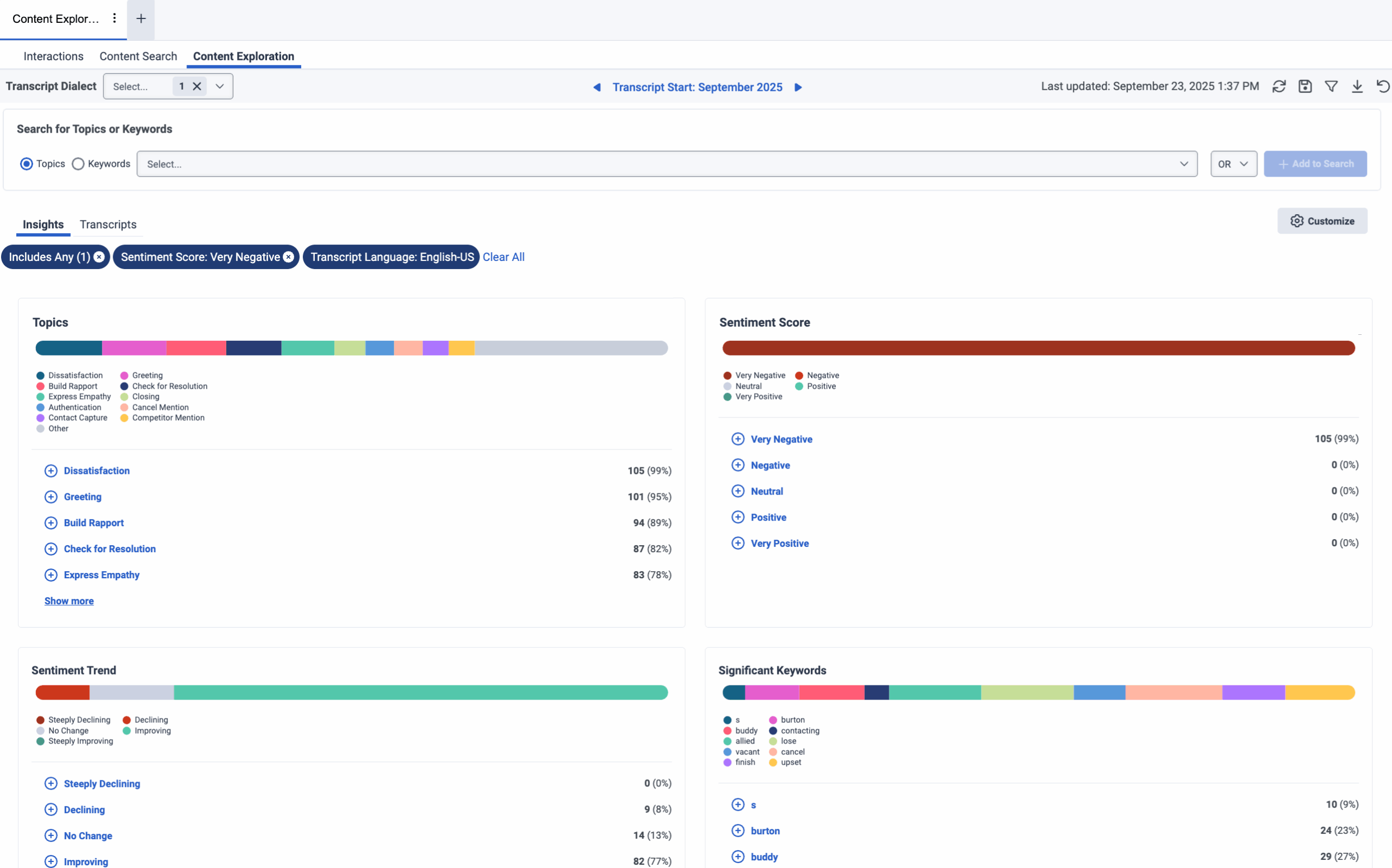
コンテンツ探索ビューを使用すると、ビジネス アナリストはトランスクリプト データを視覚化して探索し、顧客とのやり取りから貴重な洞察を得ることができます。このビューでは、会話トピック、共感分析、感情分析、傾向の包括的な概要が提供され、顧客エンゲージメントの理解に役立ちます。
このビューにより、ビジネス アナリストは顧客とエージェントが何を話し合っているかを理解し、傾向を特定し、根本原因分析を実行して、顧客エクスペリエンス、エージェントのパフォーマンス、ビジネス パフォーマンス、ビジネス プロセス、および顧客満足度を向上させることができます。
コンテンツを閲覧するには、パフォーマンス>ワークスペース>音声とテキスト分析>コンテンツ探索。
コンテンツを調べるには、次の手順を実行します。
- クリックメニュー > 分析>分析ワークスペース。
- の中でデフォルトセクション、検索コンテンツ探索ビュー名をクリックして開きます。
最新のデータを見るには、リフレッシュ。にビューを保存するフィルターと列の設定で、保存。
にデータをエクスポートするビュー内でクリックエクスポートパネルを切り替える。
クリック表示をデフォルトにリセット次の操作を実行します。
- Insights タブでカードとフィルターのカスタマイズをリセットします。
- トランスクリプトタブのフィルターと列をリセットします。
- トランスクリプト タブを開いている場合は、インサイト タブを表示します。
利用可能な列
- 利用可能な列を表示するには、コンテンツ探索ビューパフォーマンス ビューで利用可能な列をカテゴリ別に表示する記事のセクション。
- パフォーマンスビューで利用可能な列の統合リストを表示するには、パフォーマンス ビューで利用可能な列の統合ビューをご覧ください。
- パフォーマンスビューでカテゴリ別に利用可能な列のリストを表示するには、パフォーマンス ビューで利用可能な列をカテゴリ別に表示するをご覧ください。
コンテンツ探索ビューでコンテンツをフィルタリングする
- アナリティクスのビューをカスタマイズするには、日付フィルタを使用します。
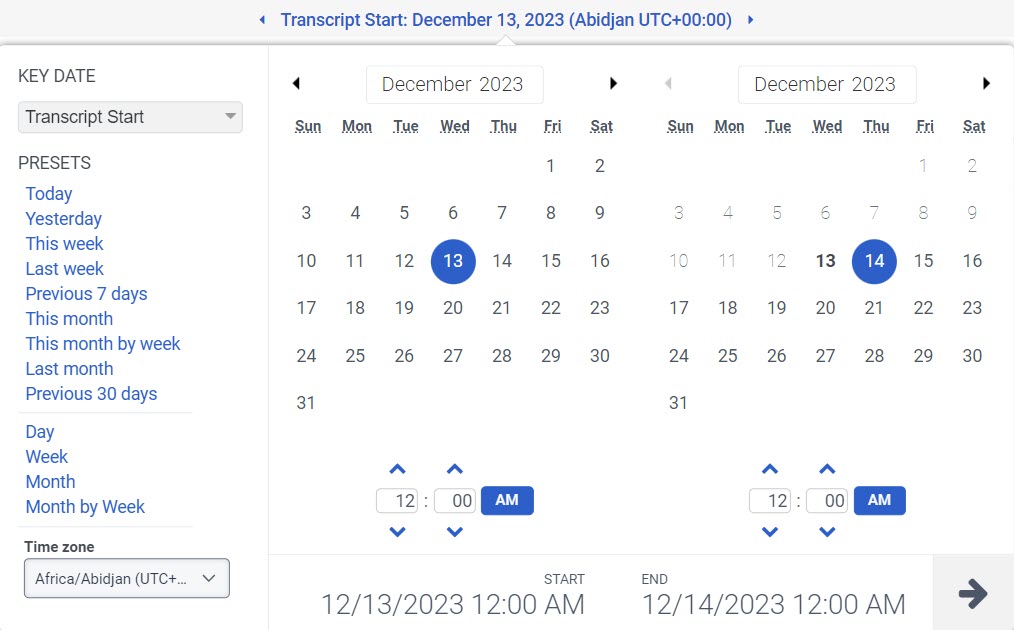
- メトリクスを日付でフィルターしたり、カスタムの日付範囲を構成したりするには、プリセットを使用します。
- プリセットを使用してメトリックをフィルターするには、次の手順を実行します。
-
- 日付をクリックして、日付フィルターを表示します。
- KEY DATE で、Transcript Start またはConversation Start を選択します。
- [プリセット]リストで、プリセットの日付オプション選択します。
日付のプリセット
| プリセット | 説明 |
|---|---|
|
トランスクリプト開始 |
検索結果を、トランスクリプトの開始時間に従って並べ替えます。 |
|
チャットの開始 |
会話の開始時期に応じて検索結果を並べ替えます。 |
| 今日 | 現在のインターバルを含む期間のデータを表示します。 |
| 昨日 | 前日のデータを表示します。 |
| 今週 | 日曜日から土曜日までの期間のデータを表示します。 |
| 先週 | 前週の日曜日から土曜日までのデータを表示します。 |
| 過去 7 日間 | 過去 7 日間のデータを表示します。 |
| 今月 | 現在の月のデータを表示します。余分な日はありません。 |
| 週別に今月 | 日曜日に始まり土曜日に終わる現在の暦月のデータを表示します。月が日曜日に始まらないか土曜日に終わらない場合は、余分な日を含みます。 |
| 先月 | 前の暦月のデータを追加日なしで表示します。 |
| 過去 30 日間 | 過去30日間のデータを表示します。 |
| 日 | 1日24時間のデータを表示します。 |
| 週 | 日曜日から土曜日までの期間のデータを表示します。 |
| 月 | 追加日なしで正確な月のデータを表示します。 現在の月が選択されている場合、現在の日付までのデータが表示されます。 |
| 週別の月 | 日曜日に始まり土曜日に終わる暦月のデータを表示します。月が日曜日に始まらないか土曜日に終わらない場合は、余分な日を含みます。 |
- カスタムの日付範囲を使用してメトリクスをフィルターリングするには、次の手順を実行します。
-
- 日付をクリックして、日付フィルターを表示します。
- カレンダーで開始日と終了日を選択し、フィルター矢印をクリックします。
- 同じ日付プリセットを使用して異なる期間のデータを表示するには、日付表示の両側にある矢印をクリックします。たとえば、前日のデータを表示するには、日プリセットを選択し、日付の左側にある矢印をクリックします。
- 同じ日付プリセットを使用して異なるタイムゾーンのデータを表示するには、タイムゾーンドロップダウン メニューで、必要なタイム ゾーンを選択します。 選択した同じタイムゾーンでレポートを作成および保存できます。
選択した言語のトランスクリプトのインタラクションをフィルタリングするには、トランスクリプト方言ドロップダウンから必要なトランスクリプト方言を選択します。
検索バーを使用して、トランスクリプト内の特定のトピックまたはキーワードを検索します。次にトピックまたはキーワードを追加して適用します検索に追加データを更新し、相関関係のある洞察を表示して傾向を明らかにします。トレンドには、一緒に表示されるトピック、顧客の感情が否定的であるときにトレンドになるキーワード、キュー内で話されている上位のキーワードなどが含まれます。
トランスクリプト内の特定のトピックを含むインタラクションをフィルタリングするには、次の手順を実行します。
- の中でトピックまたはキーワードを検索するセクションで選択トピック。
- 検索バーで必要なトピックを選択します。
- 次のいずれかの演算子を選択します。 または、そして、 またはない。
- クリック検索に追加。
- デフォルトでは、またはオペレータが有効になります。
- AND、OR、NOT 演算子は、同じグループのトピックまたはキーワードに適用されます。たとえば、トピック A とトピック B。
- 異なるグループは常に AND 結合されます。たとえば、(トピック A OR トピック B) AND (キーワード 1 AND キーワード 2) AND (NOT トピック C AND NOT トピック D)。
- NOT 演算子を使用してグループを作成すると、グループ メンバーは否定され、AND 演算されます。たとえば、トピック A、トピック B、トピック C の 3 つのトピックを含む NOT グループ G のトピック フィルターがあるとします。ビューには、トピック A、トピック B、トピック C に関連しないデータが表示されます。つまり、NOT A AND NOT B AND NOT C です。
トランスクリプト内の特定のキーワードを含むインタラクションをフィルタリングするには、次の手順を実行します。
- の中でトピックまたはキーワードを検索するセクションで選択キーワード。
- 検索バーに必要な単語を入力します。
- 次のいずれかのキーワード一致タイプを選択します。
- 完全一致:正確な単語またはフレーズでやり取りをフィルタリングします。
- 類似:検索したキーワードに類似した単語またはフレーズとのやり取りをフィルタリングします。
注記:デフォルトでは、完全一致オプションが有効になります。
- 次のいずれかの演算子を選択します。 または、そして、 またはない。
- クリック検索に追加。
- デフォルトでは、またはオペレータが有効になります。
- AND、OR、NOT 演算子は同じレベルで適用されます。
- NOT 演算子を使用してグループを作成すると、グループ メンバーは否定され、AND 演算されます。たとえば、キーワード A、キーワード B、キーワード C の 3 つのキーワードを含む NOT グループ G のキーワード フィルターがあるとします。ビューには、キーワード A、キーワード B、キーワード C に関連しないデータが表示されます。つまり、NOT A AND NOT B AND NOT C です。
- 最大 1000 件のインタラクション レコードを検索できます。
- 対話の日付から最大 90 日間、トランスクリプト内の単語やフレーズを検索したり、対話の日付から最大 1.5 年間、トピックと感情スコアを検索したりできます。UI の日付範囲セレクターは依然として 30 日間に制限されているため、検索結果は一度に 30 日分確認する必要があります。
関心のあるインタラクションにフィルターを適用するには:
- クリックフィルターパネルを切り替える。
- 使用したいJSONファイルを選択してください。
コンテンツ探索フィルター
| フィルター | 説明 |
|
トピック |
選択したトピックに関連付けられたインタラクションをフィルタリングします。 |
|
重要なキーワード |
選択したキーワードに関連付けられたインタラクションをフィルタリングします。 |
|
キュー |
上位 10 件のキューを表示します。選択したキューに関連付けられたインタラクションをフィルタリングします。 |
| アクセス区分 | 上位 10 部門を表示します。選択した部門に関連付けられたインタラクションをフィルタリングします。 |
|
メディア タイプ |
選択したメディアタイプに関連するインタラクションをフィルタリングします。メール、声、 そしてメッセージ。 |
|
フロー |
上位 10 件のフローを表示します。選択した IVR フローに関連付けられたインタラクションをフィルタリングします。 |
|
感情トレンド |
顧客の全体的な感情(-100 から +100 の範囲)に基づいてインタラクションをフィルタリングします。 感情トレンドのカテゴリーは次のとおりです。
|
|
共感スコア |
エージェントの全体的な共感スコア(-100 から +100 の範囲)に基づいてインタラクションをフィルタリングします。 共感スコアのカテゴリーは次のとおりです。
|
|
感情 スコア |
顧客の全体的な感情(-100 から +100 の範囲)に基づいてインタラクションをフィルタリングします。 感情スコアのカテゴリは次のとおりです。
|
コンテンツ探索ビューのタブ
Insights タブはデフォルトで開いており、次のウィジェットを通じてコンタクト センターのやり取りの概要が表示されます。
- トピック
- 感情 スコア
- 感情トレンド
- 重要なキーワード
- 共感スコア
トピック
トピック ウィジェットには、やり取りで検出された最も一般的なトピックの上位 5 つの割合の分布が表示されます。
感情 スコア
感情スコア ウィジェットは、会話の感情的なトーンを分析し、-100 から +100 までの顧客の全体的な感情スコアに基づいてやり取りを表示します。このスコアは、相互作用を通じて、すべてのポジティブ・マーカーとネガティブ・マーカーを重み付けしたものである。コンタクト センターでの顧客の別れの体験を強調するために、やりとりの終わり近くに発生するイベントに重点が置かれます。アナリストは感情スコアを使用して、関心のあるやり取りを詳細に調べることができます。
感情スコアのカテゴリは次のとおりです。
- 非常に否定的(-20~-100)
- 負(-1~-19)
- 中立(-0.9~+0.9)
- ポジティブ(+1~+19)
- 非常に肯定的(+20~+100)
任意の感情カテゴリをクリックすると、その感情レベルで会話がフィルタリングされます。
感情トレンド
感情トレンド ウィジェットには、顧客の全体的な感情スコア (-100 から +100 の範囲) に基づいて、インタラクションの傾向が表示されます。このスコアは、相互作用を通じて、すべてのポジティブ・マーカーとネガティブ・マーカーを重み付けしたものである。コンタクトセンターとの顧客との別れ際の体験を強調するために、インタラクションの終盤に行われたイベントをより重視する。このウィジェットは、やり取り中に顧客満足度が向上しているか低下しているかを識別するために使用されます。
感情トレンドのカテゴリーは次のとおりです。
- 急激な減少(-21から-54)
- 減少傾向(-55~-100)
- 変化なし(-20~+20)
- 改善中(+55から+100)
- 急激に改善(+21から+54)
重要なキーワード
重要なキーワード ウィジェットには、トランスクリプト内に表示される統計的に重要な用語と、インタラクション内で見つかった上位 5 つのキーワードの傾向が表示されます。このウィジェットは、傾向や問題を示す一般的な用語を識別するのに役立ちます。
共感スコア
共感スコア ウィジェットは、インタラクション中のエージェントの共感レベルを測定し、エージェントの全体的な共感スコア (-100 から +100 の範囲) に基づいてインタラクションを表示します。このスコアは、顧客とのやり取り中のエージェントの共感力と感情的知性のレベルを測定します。このスコアは、エージェントが顧客の感情や懸念を理解し、それに共感する能力を反映します。エージェント共感分析の詳細については、以下を参照してください。エージェント共感分析について。
共感スコアのカテゴリーは次のとおりです。
- 役に立たない(-1~-100)
- 中立(-0.9~+0.9)
- 共感力(+1~+100)
このウィジェットは、エージェントが顧客のニーズにどの程度対応しているかを評価するのに役立ちます。
洞察をカスタマイズ
ウィジェットを追加または削除して、インサイト タブをカスタマイズします。
Insights タブをカスタマイズするには、次の手順を実行します。
- インサイトタブの右側にあるカスタマイズ。
- 必要なウィジェットを選択または選択解除します。トピック、感情スコア、感情トレンド、重要なキーワード、 そして共感スコア。
コンテンツ探索トランスクリプト タブには、適用したフィルターに一致するトランスクリプトのリストが表示されます。
必要なユーザーをクリックすると、トランスクリプトの詳細が表示されます。インタラクションの詳細ビューページ。トランスクリプトの詳細については、音声トランスクリプトを使用する。
列を表示または非表示にするには:
- 列の右上隅にある列を選択アイコン。その列の追加/削除ペインが表示されます。
- クリック列を管理するタブ。
- (オプション)列を昇順またはアルファベット順に並べ替えるには、並べ替え>列名 AZ 。
- (オプション)列を降順または逆アルファベット順に並べ替えるには、並べ替え>列名 ZA 。
- (オプション)列を分類または分類解除するには、並べ替え有効または無効にするカテゴリ別にグループ化トグル。
- 検索またはスクロールして、表示する列を選択します。 メモ: キーボード ナビゲーションを使用して列を選択することもできます。
- 保存するをクリックします。 選択した列が画面に表示されます。 メモ: 列の選択は変更を保存した後にのみ表示され、テーブルにすぐには適用されません。
列ピッカー内で列の順序を変更するには:
- 列の右上隅にある列を選択アイコン。その列の追加/削除ペイン (列ピッカー) が表示されます。
- クリック列の順序を変更するタブ。
- グリッドアイコンをクリック
 列のをクリックし、ドラッグ アンド ドロップして列ピッカー内で順序を変更します。

- 並べ替える列のグリッド アイコンをクリックして選択し、キーボードのスペース バーを押します。
- 列を配置するには、上矢印キーまたは下矢印キーを使用します。
- スペースバーを押します。選択した列の順序が変更されます。
列ピッカーの外側の列を並べ替えるには、列ヘッダーをクリックしてドラッグします。
ビューをデフォルトの列設定にリセットするには、表示をデフォルトにリセット。
最大 20 列まで選択できます。
