

ソーシャルリスニング投稿ビュー
以下の権限
- ソーシャルメディア>投稿詳細>すべての権限
- ソーシャルメディア>投稿詳細>ビュー(アナリティクスワークスペースのソーシャルリスニング投稿セクションを表示)
- ソーシャルメディア>メッセージ>エスカレート(取り込んだ投稿を手動でエージェントにエスカレーションして対応してもらいます)
- メッセージング>統合>ビュー(表示するリスト統合sあなたが作成した統合を選択して投稿を手動でエスカレーションする)
- ソーシャルメディア>トピック>ビュー(フィルターセクションでソーシャルリスニングトピックを表示します。
ソーシャル リスニング投稿ビューでは、Open Messaging、X (旧 Twitter)、Instagram、Google ビジネス プロフィール、Facebook など、さまざまなプラットフォームで構成されたデータ取り込みルールを通じてキャプチャされたすべての公開投稿とコメントを統合して表示します。
ナビゲーション
ソーシャルリスニングの投稿を見るには、パフォーマンス>ワークスペース>社交>ソーシャルリスニング投稿。
ソーシャル リスニングの投稿を表示するには、次の手順を実行します。
- クリックメニュー > 分析>分析ワークスペース。
- の中でデフォルトセクションを検索ソーシャルリスニング投稿ビュー名をクリックして開きます。
ワークスペースにデフォルトのタイムゾーンを設定する
分析ビューを表示する前に、分析ワークスペースでデフォルトのタイムゾーンを設定できます。
ワークスペースでデフォルトのタイムゾーンを設定するには、次の手順に従います。
- パフォーマンス>ワークスペースをクリックします。
- クリックメニュー > 分析>分析ワークスペース。
- 左側から、タイムゾーンドロップダウン メニューで、アナリティクス ワークスペースのデフォルトのタイム ゾーンとして必要なタイム ゾーンを選択します。
ソーシャル投稿のインサイトと指標
このビューには、取り込まれた各投稿またはコメントに関する次の重要な分析情報が提供されます。
投稿の詳細
各投稿には次の基本情報が表示されます。
- ユーザー名:投稿またはコメントを作成したアカウントまたはユーザー。
- タイムスタンプ:投稿またはコメントが公開された日時。
注記:一部のプラットフォームでは、これらの詳細が必ずしも提供されるわけではありません。これらの詳細は利用可能な場合にのみ表示されます。
感情
絵文字は各投稿の感情(肯定的、否定的、中立的)を示します。この感情は、AI を活用した感情分析モデルを使用して自動的に検出され、ブランドやトピックに対する人々の感情を迅速に把握するのに役立ちます。
エンゲージメント指標
エンゲージメント メトリックは、ソーシャル メディアの投稿に対するユーザーの反応を示し、投稿が受ける注目や関心を示します。これらの分析情報は、視聴者のエンゲージメントを測定し、パフォーマンスの良い投稿を特定するのに役立ちます。これらのメトリックには次のものが含まれます。
- いいね– 誰かがその投稿に「いいね!」しました。
- コメント– 誰かが投稿に返信またはコメントしました。
- 株式– 誰かがその投稿を他の人と共有しました。
- ビュー– 誰かがビデオを視聴したか、投稿を閲覧しました。
プラットフォームとそのエンゲージメント指標のリスト:
| Platforms | エンゲージメント指標 |
|---|---|
| X |
いいね、共有、コメントなどのエンゲージメント メトリックをサポートします。 |
|
|
|
|
|
Googleビジネスプロフィール |
「いいね!」エンゲージメント指標はサポートされていません。 |
投稿を表示
ビュー内の各エントリには、投稿の表示リンクが含まれます。クリック投稿を表示ネイティブのソーシャル メディア プラットフォームで元の投稿を閲覧できます。
レビューを見る
ビュー内の各エントリには、レビューの表示リンクが含まれています。クリックレビューを見るレビューが追加された Google ビジネス プロフィールの場所の元の投稿を表示します。Google ビジネス プロフィールでは、Google ビジネス プロフィールのビジネス情報に対して行われたレビューのみがサポートされ、評価はサポートされません。
情報を見る
ビュー内の各エントリには情報アイコンが含まれます。クリックレビューを見るトピックに関する情報と、このデータを取得するために使用されたデータ取り込みルールを表示します。
メディア
メディアとは、公開投稿内の画像や動画を指します。デフォルトでは、AI アルゴリズムによってメディアが職場での使用に適さないと検出された場合、メディアはぼかし表示されます。メディアを表示または非表示にするには、次のいずれかを実行します。
- メディアを見るには、クリックしてくださいコンテンツを表示。
- メディアを非表示にするには、コンテンツをぼかす。
手動投稿エスカレーション
必要な権限を持つ管理者またはスーパーバイザーは、エージェントの対応が必要な場合、特定の投稿をエージェントにエスカレートして対応を求めることができます。投稿を手動でエスカレートするには、次の手順を実行します。
- エスカレーションが必要な投稿の右上隅で、エスカレート
 アイコン。その統合ウィンドウが開きます。
注記:管理者によってそのプラットフォーム用に構成された統合が統合リストに表示されます。管理者が投稿に統合を追加していない場合、その投稿はエスカレーションできません。 - ドロップダウン メニューから必要な統合を選択します。エスカレーションが成功すると、アプリ内に成功通知が表示されます。
注記:ソーシャル投稿は 1 回だけエスカレーションできます。

データ範囲
このビューでは、各プラットフォームの特定のデータ カバレッジ ルールに基づいてソーシャル メディア コンテンツを監視できます。
| Platforms | キャプチャされたデータ |
|---|---|
| X |
作成したデータ取り込みルールに基づいて、すべての公開投稿とコメントを追跡できます。 |
|
|
|
|
|
Googleビジネスプロフィール |
|
データ保持
Genesys Cloud に取り込まれたすべての公開ソーシャル投稿は、収集された日から 60 日間保存されます。60 日後、これらの投稿はシステムから自動的に削除され、表示されなくなります。たとえば、投稿が 6 月 1 日に投稿された場合、7 月 31 日以降は自動的に削除されます。
投稿またはコメントがエージェントにエスカレーションされた場合、60 日経過しても削除されません。代わりに、組織の保持ポリシーに従って保持されます。エスカレーションは次のいずれかの方法で実行できます。
- 構成されたエスカレーション ルールに基づいて自動的に実行されます。
- 手動で、ユーザーが特定の投稿またはコメントをエージェントにエスカレートして応答を求める場合。
ビューを保存
フィルターと列の設定でビューを保存するには保存するをクリックします。
ビューを更新
このビューは、フィルター ペインからフィルターを使用する場合を除き、自動的に更新されます。最新のデータを見るには、リフレッシュ。
ビューをカスタマイズする
特定のデータのみを表示するには、フィルターを任意に組み合わせてソーシャル リスニング パフォーマンス ビューをカスタマイズします。たとえば、特定の種類のデータを表示するために、特定のフィルターのみを表示するように選択できます。 また、フィルターと列の設定を保存したビューとして保存し、同じビュー内の目的の異なるデータをすばやく切り替えることもできます。
インタラクションに関する情報でフィルタリングするには、フィルターパネルを切り替えるをクリックし、検索またはスクロールして、使用するフィルターを選択します。
インタラクション フィルター
| フィルター | 説明 |
|---|---|
| トピック |
さまざまなデータ取り込みルールで作成されたトピックのリストから必要なトピックを選択します。トピックが選択されていない場合は、削除されたすべてのトピックとデータ取り込みルールを表示できます。フィルターを適用するときに、削除されたトピックまたはデータ取り込みルールをすべて表示することはできません。 |
| 投稿 |
必要なエスカレーションの種類を選択します。
|
| 感情 |
必要な感情タイプを選択します:
|
| プラットフォーム |
必要なプラットフォームを選択してください:
|
| 国 |
必要な国を選択してください。 |
| 言語 | サポートされている言語のリストから必要な言語を選択します。 注記:短い投稿 (5 語未満) の言語検出精度は低いため、Genesys Cloud は短い投稿の言語検出アルゴリズムをスキップし、言語を「不明」としてマークします。 |
| 単語またはフレーズ |
特定の単語またはフレーズを含む投稿を表示します。特定の単語やフレーズを含むか除外する特定の単語やフレーズをフィルターします。必要な単語を 1 つまたは複数選択します。さらに単語を入力して再度検索すると、複数の単語をフィルタリングできます。 優先する単語やフレーズを選択し、選択した単語やフレーズに基づいてデータをフィルタリングできます。デフォルトでは、含まれるものオプションが有効になっています。同じレベルで単一または複数の単語やフレーズを選択し、フィルタリングされた結果を表示することができます。このレベルの単語は OR で結合されます。あなたは+単語またはフレーズとAND AND 結合する必要がある別のレベルの単語またはフレーズを追加するオプション。このオプションを使用すると、投稿のレイヤー分析を実行できます。 |
| コンテンツタイプ |
フィルター設定を保存しておくと、後で簡単にアクセスできます。
分析ビューをカスタマイズするには、事前設定された日付範囲を使用します。
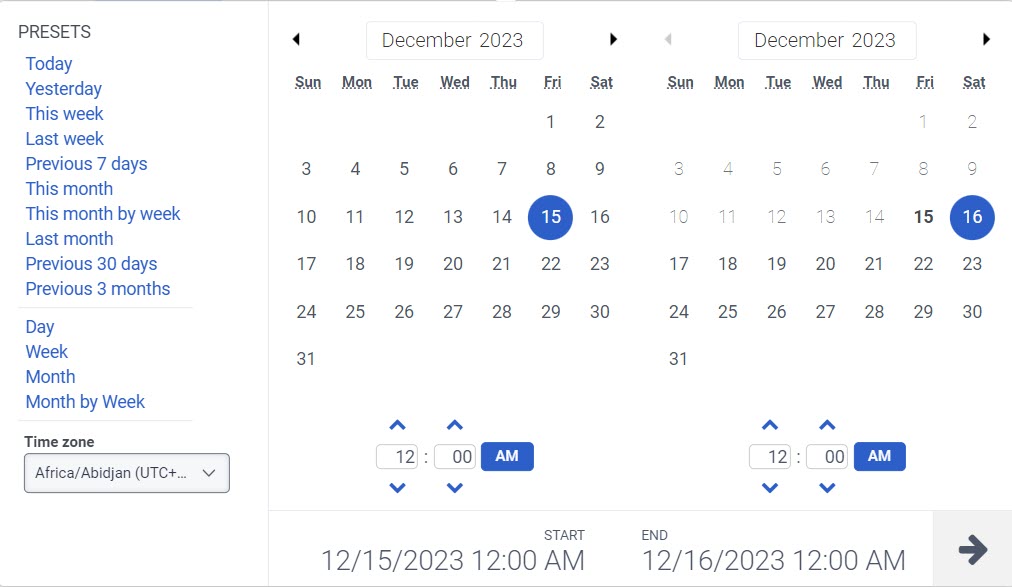
メトリクスを日付でフィルターしたり、カスタムの日付範囲を構成したりするには、プリセットを使用します。 このビューのメトリクスをフィルタリングする場合、最大 6 週間までのカスタム日付範囲を選択します。
プリセットを使用してメトリックをフィルターするには、次の手順を実行します。
- 日付フィルタを表示するには、日付をクリックします。
- [プリセット]リストで、プリセットの日付オプション選択します。
日付のプリセット
| プリセット | 説明 |
|---|---|
| 今日 | 現在の日付のデータを表示します。 |
| 昨日 | 前日のデータを表示します。 |
| 今週 | 今週(日曜日から土曜日まで)のデータを表示します。 |
| 先週 | 前週の日曜日から土曜日までのデータを表示します。 |
| 過去 7 日間 | 過去 7 日間のデータを表示します。 |
| 今月 | 現在の月のデータを表示します。余分な日はありません。 |
| 週別に今月 | 日曜日に始まり土曜日に終わる現在の暦月のデータを表示します。月が日曜日に始まらないか土曜日に終わらない場合は、余分な日を含みます。 |
| 先月 | 前の暦月のデータを追加日なしで表示します。 |
| 過去 30 日間 | 過去30日間のデータを表示します。 |
| 過去 3 か月 | 過去3か月間のデータを表示します。例えば、 2022年11月1日~2023年1月31日。 |
| 日 | 1日24時間のデータを表示します。 |
| 週 | 日曜日から土曜日までの期間のデータを表示します。 |
| 月 | 追加日なしで正確な月のデータを表示します。 現在の月を選択すると、現在の日付までのデータが表示されます。 |
| 週別の月 | 日曜日に始まり土曜日に終わる暦月のデータを表示します。月が日曜日に始まらないか土曜日に終わらない場合は、余分な日を含みます。 |
- カスタムの日付範囲を使用してメトリクスをフィルターリングするには、次の手順を実行します。
-
- 日付をクリックして、日付フィルターを表示します。
- カレンダーで開始日と終了日を選択し、フィルター矢印をクリックします。
- 同じ日付プリセットを使用して異なる期間のデータを表示するには、日付表示の両側にある矢印をクリックします。たとえば、前日のデータを表示するには、日プリセットを選択し、日付の左側にある矢印をクリックします。
ソーシャル リスニングの投稿を日付順に並べ替えるには、左上隅の [新しい順] ドロップダウンから必要な並べ替えタイプのいずれかを選択します。
- 新着順(デフォルト)ソーシャル リスニングの投稿を最新または最新の日付で並べ替えるには、このオプションを選択します。
- 古い順ソーシャル リスニングの投稿を最も古い日付で並べ替えるには、このオプションを選択します。
- Instagram のプライバシー ポリシーにより、ユーザー名やプロフィール写真などのユーザー プロフィール情報は、ユーザーがブランドと直接やり取りした場合にのみ表示されます。
- ユーザーがダイレクトメッセージを送信せずに公開投稿またはリールに対してのみコメントした場合、そのユーザーのプロフィール詳細はこのビューに表示されません。
- オープン メッセージング チャネルでは、投稿タイプは使用できません。
- 公開データは 1 回だけエスカレーションできます。繰り返しのエスカレーションは許可されません。同じ投稿またはコメントを再度エスカレーションしようとすると、エラー メッセージが表示されるか、エスカレーション アイコンが無効になります。
