

ユーザー設定
ユーザー設定にアクセスするには、サイドバーのプロフィール写真をクリックします。
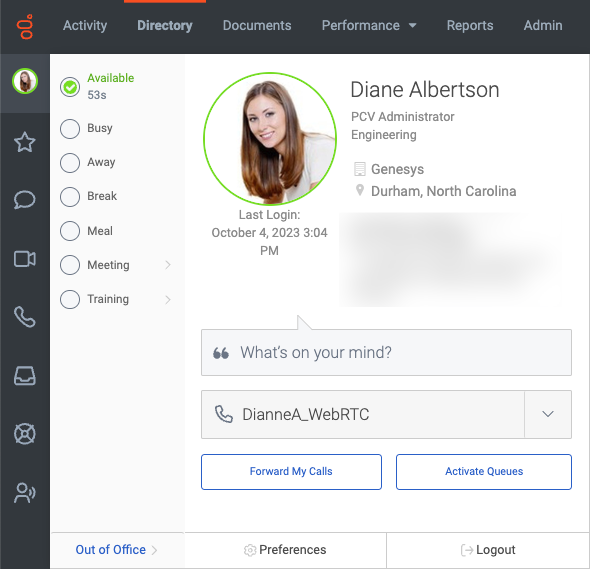
ユーザー設定にアクセスするには、メニュー バーからアバターをクリックします。 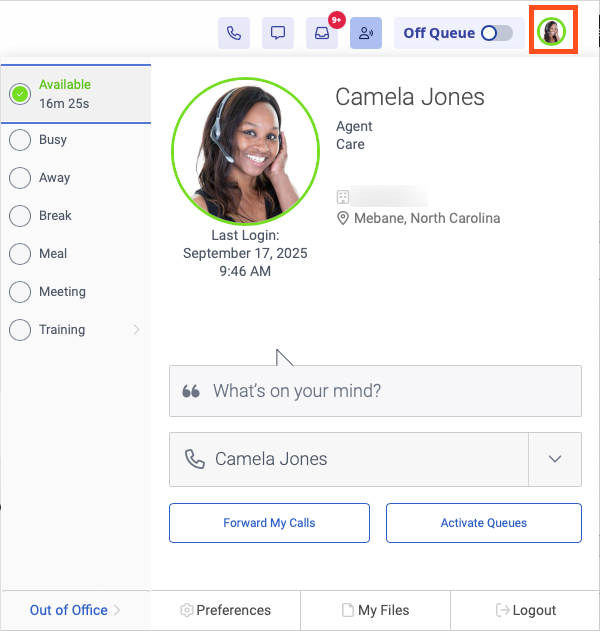
ユーザー設定の構成
| 設定 | 構成するには |
|---|---|
| 自分のプロフィールを表示 | プロフィールを表示してカスタマイズするには、大きなプロフィールの画像をクリックします。 詳しくは、プロフィールページの概要 をご覧ください。 |
| 自分のプレゼンス ステータスを設定 |
プレゼンスとステータスを選択してください。 プレゼンス インジケーターは、プロフィール写真の周りにカラーリングとして現れます。 プレゼンスは次のように表示されます。
|
| 組織名を見る | 組織名は、名前の下、建物のアイコンの横に表示されます。 複数の組織に所属している場合、Genesys Cloudは現在ログインしている組織名も表示します。 詳細については、 組織名とログイン参照してください。 |
| 現在の場所を共有 |
あなたの名前と肩書きの下の地理位置情報はあなたの現在地を他の人に知らせます。 管理者が組織のジオロケーションを有効にしている場合は、現在の場所を他のユーザーと共有することができます。 |
| カスタムメッセージを追加する | 「正午に戻る」など、プレゼンス、ステータス、または場所に関する追加情報を提供するには、引用アイコンの横に簡単なメッセージを入力します。 詳細については、Change presence and status をご覧下さい。 |
| あなたの電話を選択してください | 電話をかけたり受けたりする、または別の電話を選択するには、電話を選択します。 横の検索フィールドに電話名をタイプし、提案メニューから選択します。 詳細については、電話を選択する およびGenesys Cloud WebRTC 電話の選択と設定 を参照してください。 |
| コールを転送 | 着信転送を有効にして転送番号を設定するには、コールを転送するをクリックします。 詳しくは、通話を転送する をご覧ください。 |
| Genesys Cloud WebRTC電話設定を選択します | Genesys Cloud WebRTCフォンを選択した場合は、マイクとスピーカーを選択するには、WebRTC設定を選択します。 詳細については、Genesys Cloud WebRTC 電話の選択と設定 を参照してください。 |
| 動作するキューを選択する(エージェント) | アクティブなキュー、および利用可能なキューのリストにアクセスし、キューを指定するには、キューのアクティブ化をクリックします。 この設定はエージェントに適用されます。 詳しい情報については、作業するキューの選択を参照して下さい。 |
| 現在のステータスの経過時間を表示する(エージェント) | Genesys Cloudは、ステータスの経過時間を表示します。 休憩や昼食に費やした時間を監視します。 この設定はエージェントに適用されます。 詳細については、エージェントのステータスタイマー. |
| 不在ステータスを設定 | 不在期間の開始日時を指定するには、Out of Office をクリックします。 必要に応じて、終了日時を設定します。 詳細については、Change presence and status をご覧下さい。 |
| 設定にアクセスする |
サウンド、着信音、通知、チャット、パスワード、ボイスメールの PIN、言語、その他のオプションの設定をカスタマイズするには、環境設定 をクリックします。 メモ: 一部の設定は、使用するアプリに固有です。 ブラウザ、Windowsデスクトップ、またはMacデスクトップ。 詳しくは、Change web app preferences 、Change Windows desktop app preferences 、Change Mac desktop app preferences をご覧ください。 |
| ログアウト | Genesys Cloudからログアウトするには、ログアウト. 詳しい情報については、ログアウトを参照して下さい。 |
