

利用できない時間で作業する
- Genesys Cloud CX 3、Genesys Cloud CX 1 WEM Add-on II、Genesys Cloud CX 2 WEM Add-on I、Genesys Cloud CX 3 Digital、または Genesys Cloud EX ライセンス
- エージェントが利用不可時間を表示および送信するには:
- 人材管理>エージェント利用不可時間>ビューそして提出する許可
エージェントは忙しい生活を送っているので、仕事と私生活のバランスを保つことが重要です。対応不可時間により、エージェントは医者の予約、授業、個人的な用事など、仕事ができないときに対応不可を示すことができます。エージェントがこれらの時間を Workforce Management (WFM) に直接追加すると、システムはビジネス ニーズを満たしながらも個人の時間も尊重するスケジュールを作成できます。 画像をクリックして拡大します。

エージェントが利用不可の時間を記録すると、WFM はこの情報をハード スケジュール制約として使用します。つまり、その期間中は作業を割り当てません。システムは、可能な限り指定された時間に基づいてスケジュールを作成し、利用できない期間外に適合するエージェントに割り当てられた作業計画からシフトまたはシフトのバリエーションを選択します。これをサポートするには、WFM が有効なスケジュールを正常に生成できるように、複数のシフト オプションや開始から終了までの時間の変動など、十分な柔軟性を備えた作業計画を設計することが重要です。
利用できない時間があってもシフトは分割されません。代わりに、WFM はエージェントの空き時間に合わせて、作業計画ルールに準拠する代替のフルシフトを探します。たとえば、エージェントが午前 10 時までに開始できない場合、システムは通常の午前 8 時から午後 4 時までのスケジュールではなく、午前 10 時から午後 6 時までのシフトを割り当てることがあります。
エージェントは、最大 53 週間先まで利用不可の時間を設定し、保存する前に入力内容を検証できます。WFM は、要求された利用不可時間が作業計画と競合しているか、有効なシフトをスケジュールできないことを検出すると、要求された時間に関する問題をエージェントに通知する警告メッセージを表示します。 エージェントは警告付きで利用不可の時間を保存することを選択することもできますが、その場合、スケジューラはエージェントと協力してシフトを手動で確定する必要があります。 WFM は、利用できない時間を把握することで、エージェントの実際の空き時間に合わせてスケジュールを作成するのに役立ち、満足度の向上、スケジュールの競合の削減、従業員全体の公平性の向上につながります。
利用できない時間で作業する
次のセクションでは、エージェントおよび管理者として実行できるアクションについて説明します。追加情報については、各セクションをクリックしてください。
エージェントは、アクティビティ ビューのスケジュール タブで利用できない時間を作成できます。利用できない時間を作成するには、次の手順を実行します。
- からメニュー>活動。
- スケジュールタブをクリックします。
- スケジュールタブのページの右隅にある利用できない時間アイコン。
- 利用できない時間のポップアップが表示されます。クリック編集アイコン。
利用不可時間のポップアップが編集モードで表示され、曜日/日付、利用可能時間、利用不可時間の詳細が表示されます。複数の日にわたって不在となる日時を選択できます。注記:有効にする可能なシフトを表示切り替えると、作業計画に基づいて、取得する可能性のあるシフトをよりよく理解できます。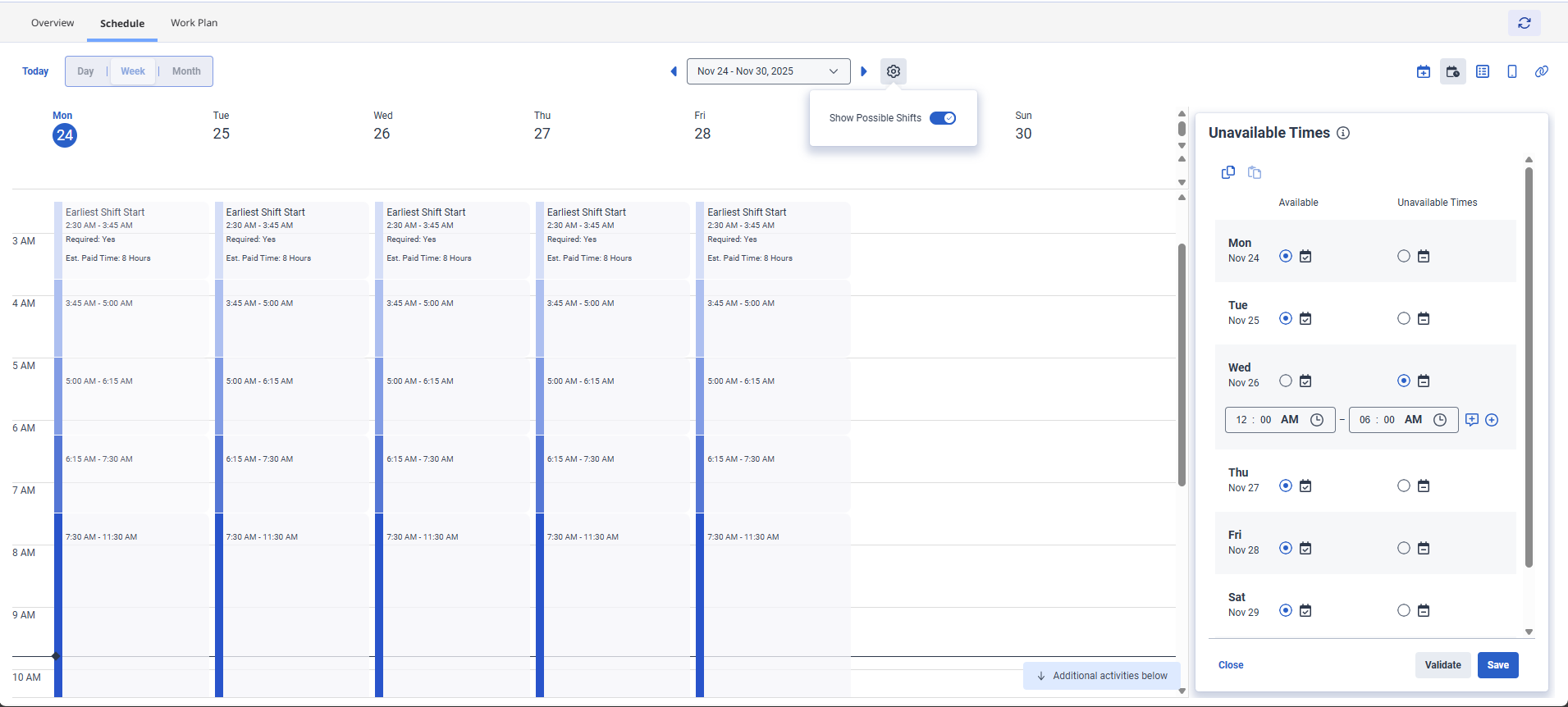
- 利用できない日付または時刻を選択するには、次の手順を実行します。
- 特定の日に対して、利用できない時間オプション。
- 表示されるフィールドから、開始時刻と終了時刻を選択します。
- クリックノートを切り替えるアイコンをクリックして、必要に応じてメモを表示したり追加したりできます。
- クリック期間を追加アイコンをクリックして、都合がつかない別の時間を選択してください。必要に応じて時間を変更できます。不在を示すために、1 日に最大 3 回まで追加できます。 注記:利用できない時間を使用しても、分割シフトは作成されません。WFM は、利用できない期間に合わせて割り当てられたシフトを調整し、シフトが利用可能な時間内に収まるようにします。入力した特定の時間のみ、自分自身を不在としてマークすることができます。たとえば、午前 9 時から午前 10 時までは勤務不可とマークした場合でも、勤務計画で許可されていれば、WFM では午前 9 時前のシフトをスケジュールできます。午前 10 時まで仕事を開始しない場合は、勤務不可時間として必ず午前 0 時から午前 10 時までを入力してください。これにより、WFM が午前 10 時前にシフトをスケジュールすることが防止されます。
- 入力した時間を削除するには、期間を削除アイコン。
- 他の日付についても必要に応じて手順を繰り返します。使用他の週にコピーアイコンをクリックすると、その週に入力した利用不可の時間をコピーして、ペーストアイコンをクリックすると、同じ利用不可時間を他の週にも適用できます。利用不可時間を週に貼り付ける場合は必ずクリックしてください保存スケジュールの生成または再スケジュール時に、利用できない時間も考慮されるようになります。 注記: 最低支払時間やその他のスケジュール ルールなどの作業計画の制約に違反する利用できない時間エントリを追加すると、問題を知らせる警告が表示されます。 必要に応じて後で利用できない時間を追加または更新することができ、WFM はこれをスケジューラまたは管理者ビューに「最新の保存」として保存します。再スケジュール時に、スケジューラまたは管理者は、スケジュールを再生成するときに、元の使用不可時間を使用するか、最後に保存された使用不可時間を使用するかを選択できます。利用できない時間の再スケジュールの詳細については、この記事の「利用できない時間の再スケジュール」セクションを参照してください。
- (オプション)クリック検証。 メモ:
利用できない時間を入力し、それが作業計画の制約に違反すると、最低支払時間やその他のスケジュール ルールなどの警告が表示されます。つまり、WFM スケジューラは、入力した利用できない時間に基づいてシフトを割り当てることができません。エージェントは、入力した時間を修正するか、リクエストの保存に進むことができます。スケジューラはそれを手動で確認し、調整して、必要な労働時間が満たされていることを確認できます。詳細については、この記事の「警告メッセージ」セクションを参照してください。
- クリック保存。検証をスキップして入力内容の保存に進むことができます。WFM は入力を自動的に検証します。
WFM スケジューラはスケジュールを再実行し、空き時間に基づいてシフトを提供します。
警告メッセージ
利用できない時間を保存するときに表示されるエラー メッセージは次のとおりです。
画像をクリックして拡大します。

次の表は、利用できない時間を保存するときに表示される警告メッセージを示しています。
| 警告メッセージ |
|---|
|
利用できない時間帯は、休暇日数を多くすることになります(<XX days> )XX週間の計画期間の開始<Day and Date>。 |
|
利用できない時間では、最低賃金に達するのに十分な労働時間が確保されない(<hours and minutes> XX週計画期間の開始日<Day and Date>。 |
|
週次計画期間の最小シフト数は、<Day and Date>作業計画で達成されていません。 |
|
利用できない時間では、週の開始に必要な最低週労働日数(XX日)に達するのに十分な労働日数が確保できません。<Day and Date> 。 |
|
利用できない時間帯では、必要なシフトをスケジュールすることができません。<Day, Date, and Time> –<Day, Date, and Time> 。 |
|
日<day>は必須ですが、入力された空き時間ではシフトが許可されません。早めに開始したり、遅く終了したりできるようにしておくか、休暇を申請してください。 |
|
入力された空き時間では、週の最低支払時間に達するのに十分なシフト時間が確保されていません<XX hours>作業計画によって要求されます。勤務可能な日数を増やすか、指定された日に早めに開始または遅く終了するか、休暇をリクエストしてください。 |
|
日<day>は必須ですが、入力された空き時間ではシフトが許可されません。早めに開始したり、遅く終了したりできるようにしておくか、休暇を申請してください。 |
|
入力された空き時間では、最低労働日数に達するのに十分なシフト日数が確保されていません<X days>作業計画によって要求されます。勤務可能な日数を増やすか、指定された日に早めに開始または遅く終了するか、休暇をリクエストしてください。 |
| 今週の有効な作業計画が無効です。上司に連絡してください。 |
管理者は、エージェントの利用不可時間を表示できます。
利用不可時間の設定
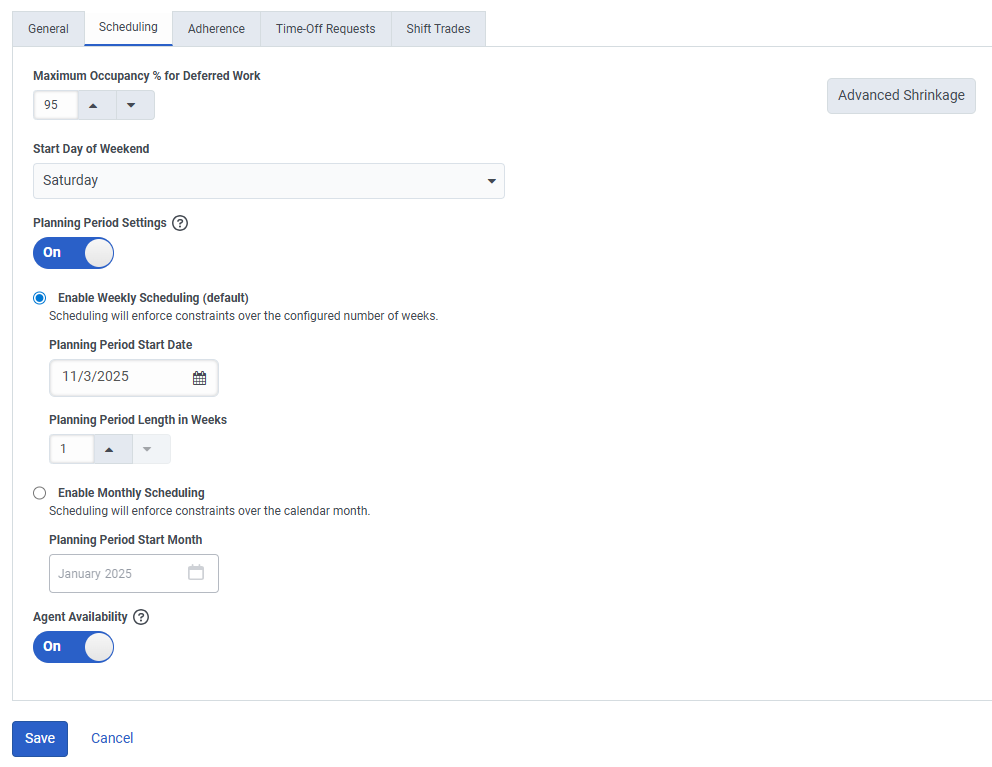
利用不可時間はデフォルトでは有効になっていません。使用する前に、管理ユニット レベルでビューを構成する必要があります。管理ユニット レベルで利用不可時間を設定するには、次の手順を実行します。
- クリックメニュー>人材管理>ワークフォース管理構成>管理ユニット。
- 管理ユニットページが表示されます。管理ユニットをクリックします。
- 管理ユニットページで、スケジュールタブ。
- の中でエージェントの可用性フィールドで、トグルをオンにします。
- 保存するをクリックします。
利用できない時間を表示
スケジューラまたは管理者は、エージェントが追加した利用不可時間を表示して、そのエージェントに割り当てられたスケジュールをよりよく理解できます。 スケジュール エディター内でエージェントを選択して、エージェントの詳細をさらに表示したり、[利用できない時間] タブを表示したりできます。
追加された元の利用不可時間と更新された利用不可時間の両方について、日別詳細を表示できます。
- オリジナル:エージェントが追加した元の利用不可時間。これらは元々スケジュールを作成するために使用された時間です。
- 最新の保存:エージェントが追加した更新された利用不可時間。エージェントは利用不可時間の更新を止められませんが、これらの変更された時間は、再スケジュールが実行されるまで有効になりません。また、再スケジュール プロセス中にスケジューラがこれらの最新の保存された時間を使用することを決定した場合のみ有効になります。
エージェントの元の利用不可時間と最後に保存された利用不可時間を表示するには、次の手順を実行します。
- クリックメニュー>人材管理>スケジュール>スケジュール。
- 「スケジュール」ページが表示されます。クリックスケジュール。
- スケジュールから、リストからエージェント名を選択します。
- エージェントの詳細ダイアログ ボックスが表示されます。クリック利用できない時間タブ。
![[エージェントの詳細] ダイアログ ボックスに [利用不可時間] タブを表示します。](https://help.mypurecloud.com/wp-content/uploads/2025/11/Unavailable-times-list.png)
