

チームスケジュールビュー
- Genesys Cloud CX 3、Genesys Cloud CX 4、Genesys Cloud CX 3 Digital、Genesys Cloud CX 1 WEM Add-on II、Genesys Cloud CX 2 WEM Add-on I、または Genesys Cloud EX
- 以下の権限
- 人材管理>エージェントスケジュール>ビュー
- 人材管理>エージェント管理ユニットスケジュール>ビュー
- エージェント向け:これらの権限がない場合は、自分のスケジュールのみを表示できます。
- 管理者向け:管理者はエージェントの管理ユニットスケジュールビューへのアクセスを制御します
エージェントは、チーム スケジュール ビューを使用して、自分と同じ管理単位内の同僚のスケジュールを表示できます。チームスケジュールビューでは、 :
- 自分のシフトが終了したら誰が代わりに担当するか確認しましょう。
- トレードリクエストを送信する前に、チームメイトがシフト交換に対応できるかどうかを確認してください。
- 同僚が休暇を取っている日を特定し、代わりの人を雇う計画を立てます。
- 親しい同僚をピン留めして、いつでも簡単にスケジュールを見つけられるようにします。
チーム スケジュール ビューには、同じ管理ユニットに属するエージェントが含まれます。
管理者は、エージェントのこの機能へのアクセスを制御し、エージェントが管理単位全体でスケジュールを表示できるかどうかを決定します。共有スケジュールは常に読み取り専用であり、カテゴリ レベルの情報のみが表示されるように制限されています。例えば、会議 – 全スタッフ会議。エージェントはカテゴリ – 会議を表示できます。
スケジュールタブでチームスケジュールビューを表示します
スケジュールタブでチームスケジュールビューを表示するには、クリック活動>スケジュールタブ。クリックメニュー>活動。次に、スケジュールタブ。詳細については、マイスケジュールビュー。表示されるデフォルトのビューはスケジュール ビューです。
チームのスケジュールを表示するには、次の手順を実行します。
- [スケジュール] タブで、[日] および [週] 表示オプションの横にある [マイ スケジュール] ドロップダウンを見つけます。
- [マイスケジュール] ドロップダウンでクリックしてオプションを表示します。
- 私のスケジュール:エージェントのスケジュールを表示します。これはデフォルトのビューです。
- 管理ユニット:管理ユニット内のすべてのエージェントのスケジュール ビューを表示します。
管理ユニットを選択すると、スケジュール ビューが次のように表示されます。 画像をクリックして拡大します。
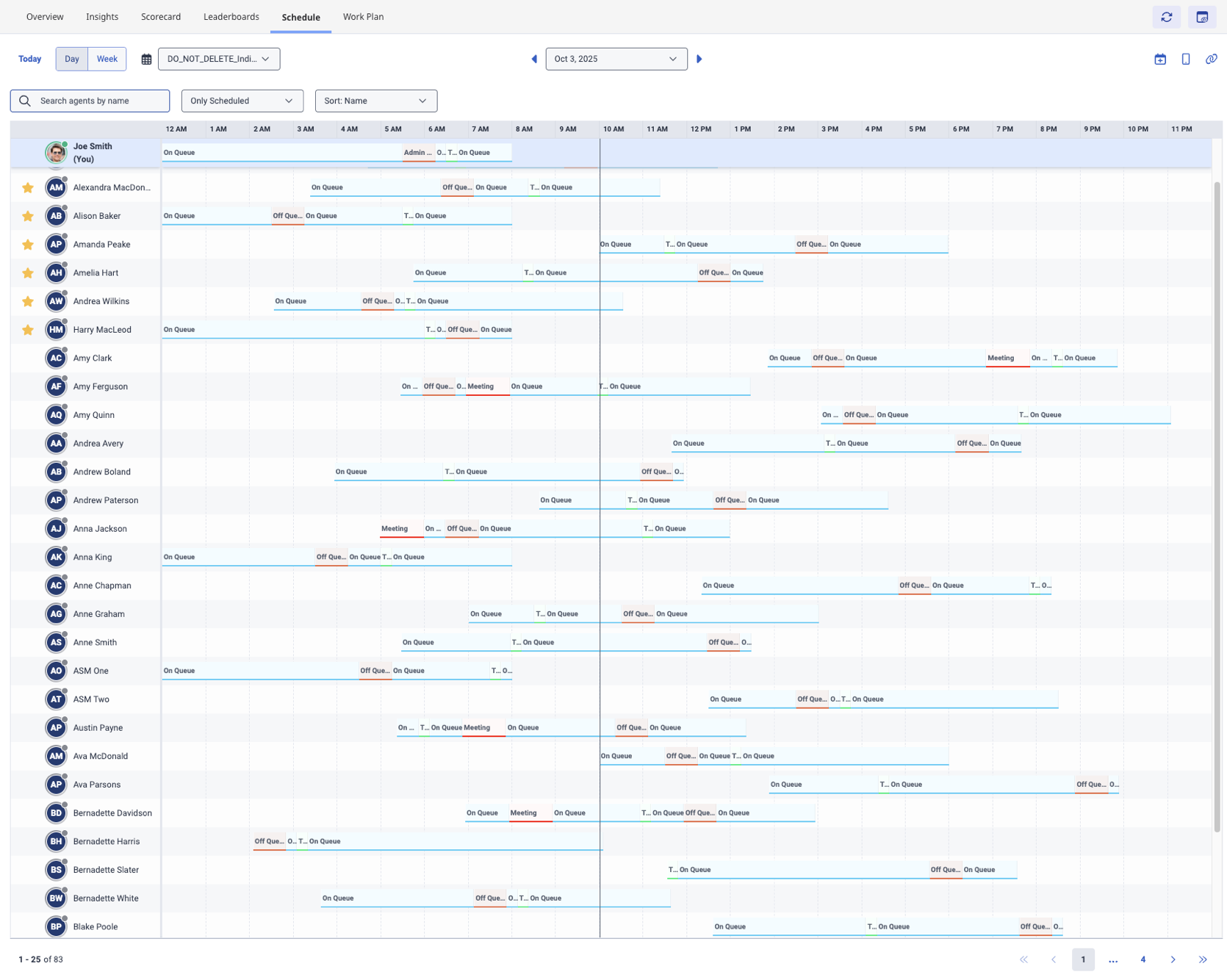
管理ユニット内の自分のスケジュールと他のエージェントのスケジュールを切り替えることができます。
チームスケジュール ビューでは、さまざまなアクションを実行できます。
チームスケジュールビューを管理する
チームスケジュールを表示する際には、必要な情報を見つけて整理するのに役立ついくつかのオプションがあります。以下のいずれかのアクションを実行する前に、チーム スケジュール ビューが表示されていることを確認してください。
チーム内のエージェントを検索するには、次の手順を実行します。
- エージェントスケジュールの上にある「名前でエージェントを検索」フィールドを見つけます。
- の中で名前でエージェントを検索ボックスに、単一または複数のエージェントの名前を入力します。
関連する検索結果が表示されます。
エージェントのスケジュールを並べ替えるには、次の手順を実行します。
- エージェント スケジュールの上にある [並べ替え] ドロップダウンを見つけます。
- の中で選別ドロップダウンで、利用可能なオプションから最も適切なものを選択します。
- 名前:名前をアルファベット順に表示します (デフォルト)。
- 最早開始:開始時間が最も早いエージェントを最初に表示します。
- 最新の開始:開始時刻が最も遅いエージェントを最初に表示します。
- 最も早い終了:シフトが最も早く終了するエージェントを最初に表示します。
- 最新の終了:シフトが最後に終了するエージェントを最初に表示します。
- 選択内容に基づいてエージェントのスケジュールが表示されます。
1 つまたは複数のエージェントをお気に入りとして選択できます。これらのエージェントの詳細は、チームスケジュールのあなたの名前の下に表示されます。お気に入りに選択できるエージェントは最大 10 件です。お気に入りのエージェントを選択、表示、または削除するには、次の手順を実行します。
- エージェントが一覧表示される左側のパネルで、エージェントを見つけます。
- エージェントの名前または写真の上にマウスを置きます。
- クリック星アイコンをクリックしてお気に入りとしてマークします。
- 堅実なスターエージェントがお気に入りとして固定されていることを示します。
- 空の星お気に入りとして選択されておらず、マウスをホバーしたときにのみ表示されることを示します。星をクリックすると、エージェントをお気に入りとして選択できます。
- お気に入りを削除するには、塗りつぶされた星をクリックしますまた。
クリックお気に入りを最優先にするチェックボックスをオンにすると、実行する並べ替えアクションに関係なく、エージェントの名前が常に上部に表示されます。
チームスケジュールをフィルタリングするには、次の手順を実行します。
- エージェント スケジュールの上にある [すべてのスケジュール] ドロップダウンを見つけます。
- の中ですべてのスケジュールドロップダウンで、次のいずれかのオプションを選択します。
- すべてのスケジュール:管理ユニット内のすべてのエージェントを表示します (デフォルト)。
- スケジュールのみ:選択した曜日/週にシフトがあるエージェントのみを表示します。
- 予定外のみ:スケジュールのないエージェントのみを表示します。
- 休みだけ:休暇がスケジュールされているエージェントのみを表示します。
管理ユニットに 25 人以上のエージェントがいる場合、スケジュールは複数のページに分割されます。各ページで 25 人のエージェントの詳細を表示でき、ページの下部にある進むボタンと戻るボタンをクリックすると、追加のエージェントの詳細を表示できます。フィルターと検索は現在のページだけでなく、すべてのページに適用されます。
エージェントのプロフィール写真またはサムネイルにマウスを合わせてクリックすると、エージェントのプロフィール情報が表示されます。プロフィール写真またはサムネイルをクリックすると、次の操作を実行できます。
- チャットを開始
- コールを発信する
- メールを送信
- ビデオ通話を開始する
- プロフィールへ
- お気に入りに追加/削除
チーム スケジュール ビューの [スケジュール] タブには、デフォルトで現在の日次ビューが表示されます。該当するオプションをクリックすると、日と週を切り替えることができます。
- で日表示エージェントのシフトにマウスを合わせると、アクティビティ情報が表示されます。例えば、会議、休憩など。詳細情報は、ログインしているエージェント(あなた)のみが利用できます。例:オンキュー – 作業、休憩、会議 – 1:1。
- で週表示毎日のシフトの詳細がバーとして表示され、各セルに開始時刻と終了時刻が表示されます。このビューではツールチップは使用できません。
日付選択フィールドまたはそして日または週の間を移動するための矢印。現在の日表示に移動するには、今日。 入っているとき週ビューでは、列の上部にある日付をクリックすると、その日が日ビューで開きます。
スケジュール ビューをブックマークして、後でいつでも再度アクセスできます。
- チーム スケジュール ビューをブックマークするには、ブラウザーから URL リンクをコピーして保存するか、別のエージェントと共有します。各チーム スケジュール ビューには、日付、フィルター、並べ替え順序を含む固有の URL があります。
- ブックマークしたチーム スケジュール ビューにアクセスするには、保存した URL リンクをブラウザーに貼り付けます。リンクを開くと、同じビューに戻ります。
制限
次の表に、チーム スケジュール ビューを使用する際に考慮する必要があるポイントを示します。
| 制限 | 説明 |
|---|---|
| チームメイトのカテゴリのみの詳細 |
他のエージェントのカテゴリ レベルのスケジュール情報のみを表示できます。たとえば、会議、休憩、食事、休暇などです。他のエージェントのアクティビティに追加された詳細なアクティビティの説明やメモは表示されません。たとえば、会議 – 仕事に戻る。 アクティビティ コード、アクティビティの詳細な説明、追加されたメモなど、アクティビティ レベルのスケジュール情報を自分で表示できます。 |
| スケジュールデータを手動で更新して更新内容を表示します |
チームのスケジュールはリアルタイムで更新されますが、ビューを長時間開いたままにしておくと、一部の情報がリアルタイムで更新されず、同僚のスケジュールが更新されると情報が古くなる可能性があります。このような場合:
|
| エラー処理と読み込み動作 |
データが読み込まれない場合、Genesys Cloud には次のように表示されます。
|
| 管理ユニットスコープのみ |
エージェントのスケジュールを表示できるのは、次の場合のみです。
非アクティブなユーザーは非アクティブとして表示され、削除されたユーザーは Workforce Management (WFM) から完全に削除されます。 |
| 検索とお気に入り |
チームスケジュール ビューでは、次の操作を実行できます。
|
| 月表示なし | 現在、日表示と週表示のみがサポートされています。 |
| エージェントの表示設定 | チーム スケジュール ビューには、ページごとに最大 25 人のエージェントが表示されます。 |
| 利用可能なアクションが限られている |
チーム スケジュール ビューでは、WFM は次の他のアクションをサポートします。
個人スケジュール ビューでは、WFM は次のアクションをサポートします。
|
