

アウトバウンドEメールキャンペーンとエージェントレスEメール通知用のドメインを設定します
前提条件
- Genesys Cloud CX 2、Genesys Cloud CX 2 Digital、Genesys Cloud CX 3、Genesys Cloud CX 3 Digital、Genesys Cloud CX 4、またはGenesys Cloud CX 1 Digital Add-on IIライセンス
- Routing > Email > Manage permission
- 回答>応答> V見る許可
- メール>設定>ビュー許可
この記事では、メールドメインを登録する方法について説明します アウトバウンドメールキャンペーン またはトリガーするには エージェントレスの電子メール通知。 これらの電子メールメッセージに返信するオプションを顧客に提供する場合は、受信電子メールドメインも必要です。 これらのEメールドメインをGenesysCloudに登録すると、すべてのEメールキャンペーンで使用できるようになります。
ノート:
- 送信メールを使用するには、独自のメールドメインまたはサブドメインが必要です。
- 独自の SMTP サーバーを使用して、エージェントレス送信メールを送信したり、キャンペーンを実行したりできます。詳細については、 SMTP サーバーを使用して電子メール キャンペーンを実行し、エージェントレスの電子メール通知を送信するためのベスト プラクティス。
- Genesys Cloud は、送信ドメインとバウンスドメインを分離しません。 バウンスメールがsparkpostmail.comを指すようにCNAMEを設定する必要があるため、全てサブドメインに送信されるリクエストは sparkpostmail.com を指します。ルートドメインを使用した場合、そのドメインへのすべてのリクエストは、sparkpostmail.com に送信されます。このため、キャンペーンおよびエージェントレス メールにはサブドメインを使用する必要があります。
- Genesys Cloud は、送信メールのホスティング場所として、欧州連合 (EU) と米国に 2 つの場所を使用します。EU の顧客は EU のロケーションでホストされますが、他のすべての地域は米国のホスティング ロケーションを経由します。
キャンペーンまたはエージェントレスの電子メール通知用に送信電子メールを設定する
Genesys Cloud を使用すると、Genesys ネイティブ ソリューションまたは独自の SMTP サーバーを使用して、電子メール キャンペーンを実行し、エージェントレスの電子メール通知を送信できます。元の構成後にサーバー タイプを切り替えるオプションがあります。ただし、サーバーの種類を切り替えると、アクティブなキャンペーンはすべて失われます。新しいサーバー タイプを有効にした後、すべてのキャンペーンを再起動する必要があります。
注記:ドメインタイプはキャンペーン/エージェントレス。Genesys Cloud、カスタム ドメイン、および Microsoft Graph サーバー タイプは、送信電子メール キャンペーンおよびエージェントレス電子メール通知ではサポートされていません。
- 管理をクリックします。
- コンタクトセンターでEメールをクリックします。 [ドメインの管理]ページが開きます。
- クリックメニュー>デジタルとテレフォニー>メール。
- クリック ドメインを追加。 [ドメインを追加]のダイアログボックスが開きます。
- からドメインタイプリスト、選択キャンペーン/エージェントレス。
-
の中に ドメイン名 ボックスに、メールの送信元のメールドメインの名前を入力します。
注意: キャンペーンとエージェントレスのメールドメインが常にサブドメインであることを確認してください。 たとえば、ドメインがxyzcorp.comの場合、設定するキャンペーンドメインはsales.xyzcorp.comやmarketing.xyzcorp.comのようになります。 - 既存のSMTPサーバーを使用してキャンペーンを実行し、エージェントレス送信メールを送信するには、キャンペーンメールやエージェントレスメールの送信に組織の SMTP サーバーを使用する。SMTP サーバーがインストールされ、アクティブ化されていることを確認します。ベスト プラクティスとして、エージェントが開始する送信メールに使用されている SMTP サーバーを使用している場合は、エージェントレス メールとキャンペーン専用の新しいドメインを作成します。カスタムSMTPサーバーのインストールと有効化の詳細については、以下を参照してください。送信メール用のカスタム SMTP サーバー統合についてそしてSMTP サーバーを使用して電子メール キャンペーンを実行し、エージェントレスの電子メール通知を送信するためのベスト プラクティス。
- クリック保存。
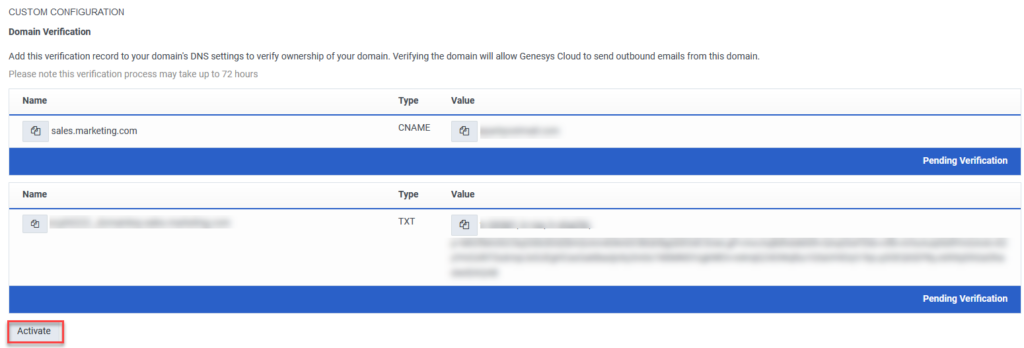
Genesys ネイティブ ソリューションを使用している場合、または SMTP サーバーから Genesys ネイティブ ソリューションに切り替えている場合にのみ、次の手順を続行します。 - ドメイン設定ページで、 TXTそしてCNAME特定の DNS プロバイダーの DNS 構成設定に値を入力します。
-
![[メールドメイン設定]ページを表示します。](https://help.mypurecloud.com/wp-content/uploads/2021/09/EmailDomainSettings-1024x603.png)
- DNS情報が伝播するまで数分待ちます。
- 戻る Genesys Cloud をクリックします 活性化 メールドメインを確認します。
重要な注意点: ドメインがプロビジョニングされたら、2時間待ってから、キャンペーンまたはエージェントレスの電子メールを送信します。 待機期間は、システムに必要なすべてのコンプライアンスおよび規制チェックを実行するのに十分な時間を与えます。 2時間経過する前にメールを送信しようとすると、メッセージの配信に失敗する可能性があります。
このアウトバウンドドメインのメールアドレスを登録する必要はありません。 顧客がキャンペーンまたはエージェントレスの電子メールメッセージに返信できるようにするには、受信電子メールドメインが必要です。 アドレスへの応答は、インバウンドドメインで構成されます。 詳細については、にリストされているオプションを参照してください。 メールルーティングシナリオ。
