

FAXを送信
前提条件
- 会話 > コール > 追加する 許可
- 会話 > FAX > 送る 許可
- 選択した電話
コンピュータに保存されているファイル、または 書類 FAXに保存されているファイルを送信する。
メモ:
- Genesys Cloud は、最大 100 ページ、10 MB の FAX 文書をサポートします。長い文書を送信する必要がある場合、Genesys では文書を小さな部分に分割することをお勧めします。
- ファックス送信する文書はパスワードで保護できません。
- サイドバーで、をクリックします 呼び出し 。
- メニューバーから、通話。
- クリック送信ファックス。
「FAX送信」ウィンドウが開きます。 - Fax 番号を入力します。 ノート:
- [FAXの送信]ウィンドウを開くには、外部組織のFAX番号をクリックして表示することもできます。 Genesys Cloudは、番号を適切なフィールドにコピーします。
- FAXを送信せずに他のユーザーとファイルを共有するには、ドキュメントの ファイルを共有する 機能を使用してください。
- FAXにカバーページを付けるかどうかを選択します。 カバーページを含める場合は、そのカバーページにメモを含めることができます。 表紙ページには、日付と時刻、受信者の数、あなたの番号、あなたが作ったすべてのメモが含まれています。
- Browse Your Computer...
をクリックするか、Browse Genesys Cloud Documents... をクリックしてください。メモ: PureCloud では、次のファイルの種類を fax 送信をサポートしています。 .tiff、.pdf、.doc、.docx、および.odt。 - ファクスするファイルを選択します。 メモ: 注記: Genesys Cloudは現在、一度に1つのファイルのファックスのみをサポートしています。
- ファックスを送信するには、クリックしますファックス。
ファックスのステータスは「アクティブ通話」に表示されます。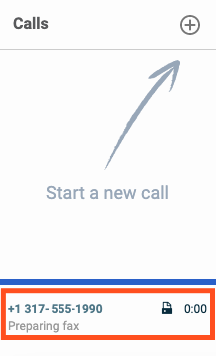 メモ:
メモ:- Genesys Cloud は、ファックスのステータスを記載した電子メールも送信します。
- 送信したFAXを自分の個人ワークスペース用に表示します。
ドキュメントに保存されているファイルのファックスを作成して送信できます。
メモ: PureCloud では、次のファイルの種類を fax 送信をサポートしています。 .tiff、.pdf、.doc、.docx、および.odt。
- ドキュメント内のファイルを検索する。
- FAX送信したいファイルにマウスを移動し、クリックします共有>ファックス。Genesys Cloud は、通話パネルのファックスにファイルを挿入します。
- Fax 番号を入力します。
- FAXにカバーページを付けるかどうかを選択します。 カバーページを含める場合は、そのカバーページにメモを含めることができます。 カバーページには、日付と時刻、受信者の番号、あなたの番号、および作成したメモが含まれます。
- クリックFAXを送信。ファックスのステータスは「アクティブ通話」列に表示されます。メモ:
- 送信したファックスは、個人アカウントで閲覧できます。ワークスペース。
- 正常に送信されたファックスのみがワークスペースに表示されます。
- Genesys Cloud は、ファックスのステータスを記載した電子メールも送信します。
