

トランクステータス情報を取得する
前提条件
- テレフォニー > プラグイン > すべて 許可
Genesys Cloud内の複数の場所から、外部トランクおよび電話トランクのステータスに関する概要と詳細情報を得ることができます。 これにより、どこで作業していても、トランクにタブを付けることが簡単になります。
トランクのステータス情報には、[トランク]ページの[外部トランク]タブと[電話トランク]タブからアクセスできます。 [Edge]ページの[General]タブと[Network Interfaces]タブからトランクステータス情報にアクセスすることもできます。
- 管理をクリックします。
- テレフォニーで、トランクをクリックします。
- クリックメニュー>デジタルとテレフォニー>電話>トランクス。
- クリック 外部トランク タブまたは 電話トランク タブ。
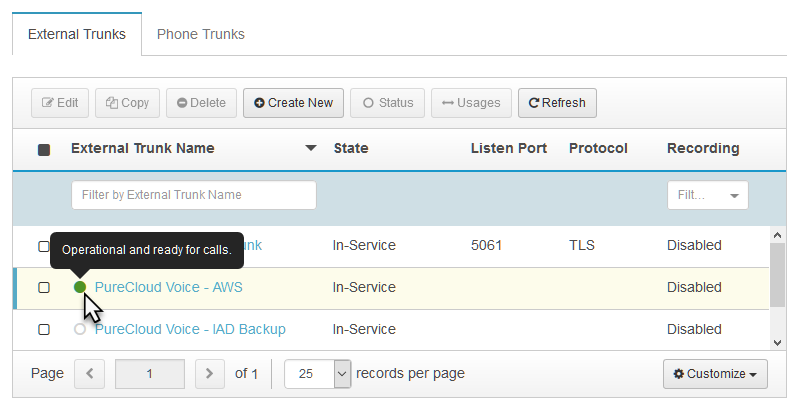
- 詳細レベルを選択します。
サマリー詳細
ステータス アイコンの色に注意してください。概要を表示するには、ステータスアイコンにカーソルを合わせます。
全詳細
トランクステータスに関する詳細情報を取得するには、次の手順を実行します。
- 調査するトランクの横にあるチェックボックスをオンにします。
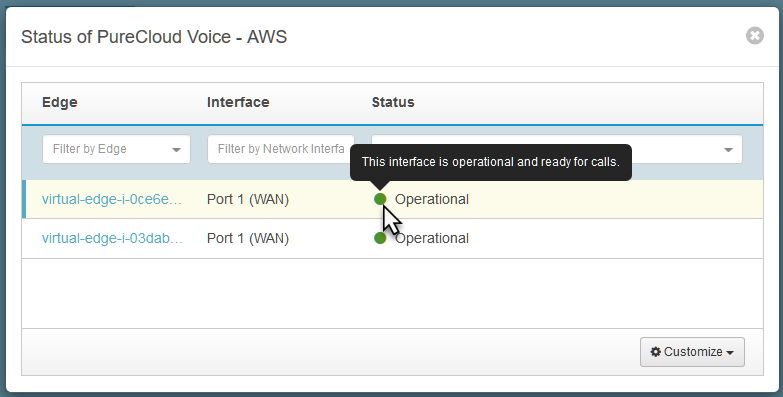
- クリック 状態 ツールバーのボタンをクリックします。
- 表示される[ステータス]ダイアログボックスに、トランクがEdgeに接続するために使用するネットワークインターフェイスとともに、トランクが接続するEdgeの名前を示すリストが表示されます。 ネットワークインターフェース接続のステータスも表示されます。 ステータスアイコンの色をメモし、ステータスアイコンの上にカーソルを合わせると概要が表示されます。
- 管理をクリックします。
- テレフォニーで、クリックします。 Edge 。
- クリックメニュー>デジタルとテレフォニー>電話>エッジ。
- から Edge名 列で、調査したいEdgeの名前をクリックします。
- クリック 全般 タブまたは ネットワークインタフェース タブ。
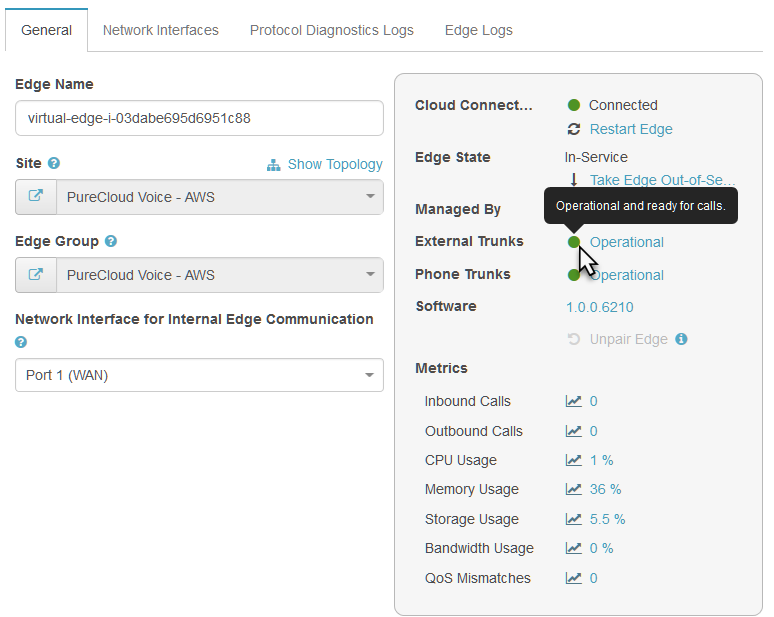
[General]タブで、右側の[Information]パネルを見つけると、[External Trunk]と[Phone Trunk]の両方のステータスリストが表示されます。
詳細レベルを選択します。
サマリー詳細
ステータス アイコンの色に注意してください。 ステータス アイコンにマウス カーソルを合わせると概要が表示されます。
全詳細
トランクステータスに関する詳細情報を取得するには、次の手順を実行します。
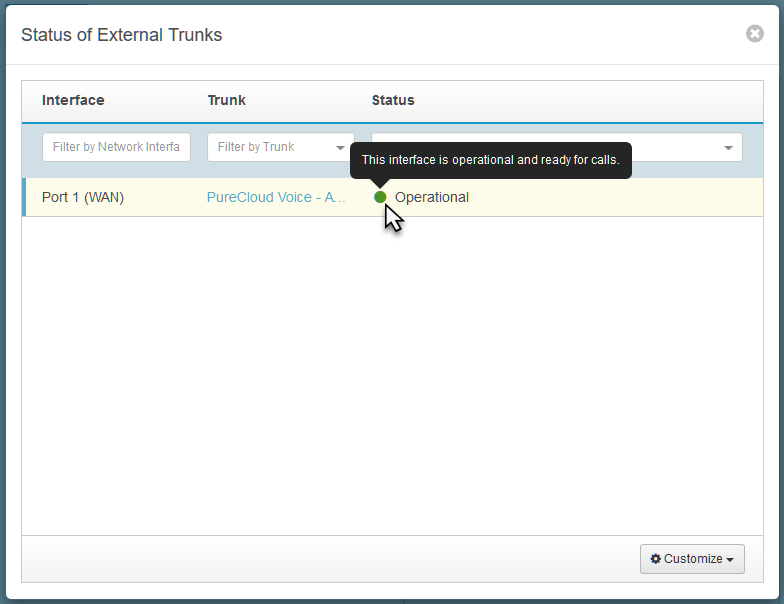
- ステータステキストをクリックします。
- 表示される[ステータス]ダイアログボックスに、トランクがEdgeへの接続に使用するネットワークインターフェイスとトランクの名前を示すリストが表示されます。 ネットワークインターフェース接続のステータスも表示されます。 ステータスアイコンの色をメモし、ステータスアイコンの上にカーソルを合わせると概要が表示されます。
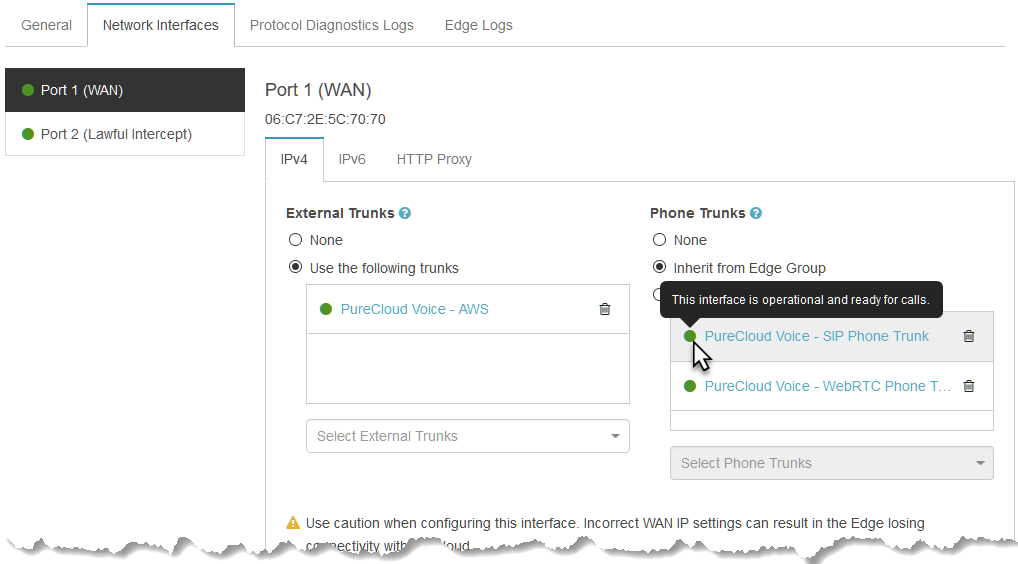
[ネットワークインターフェイス]タブで、トランクと接続しているポートと正しいプロトコルを選択すると、外部トランクと電話トランクの両方のステータスの概要が表示されます。
- ステータスアイコンの色をメモします。
- 概要を表示するには、ステータスアイコンにカーソルを合わせます。
可能なすべてのステータス指標の全リストについて, 見る トランクステータスインジケータã
