

データアクションを使用してガイドを外部サービスに接続する
前提条件
- 仮想エージェントが有効組織内で。詳細については、担当のカスタマーサクセスマネージャーにお問い合わせください。 。
- ガイド用の AI Studio 権限。必要な権限の詳細については、以下を参照してください。 AI Studioの権限。
データ アクションにより、AI エージェントは外部データ ソースにアクセスし、取得したデータを使用してタスクを実行できるようになります。会話中に、AI エージェントは CRM データベースから、名前、住所、連絡先番号、アカウント番号、アカウント ステータスなど、連絡先に関する関連情報を取得できます。
カスタムデータアクションの作成の詳細については、以下を参照してください。統合用のカスタムアクションを作成する。
データアクションを使用する
- 管理をクリックします。
- 下AIスタジオ、 クリックガイド。
- クリックメニュー>オーケストレーション> AIスタジオ>ガイド。
- 既存のガイドを開くか、新しいガイドを作成します。
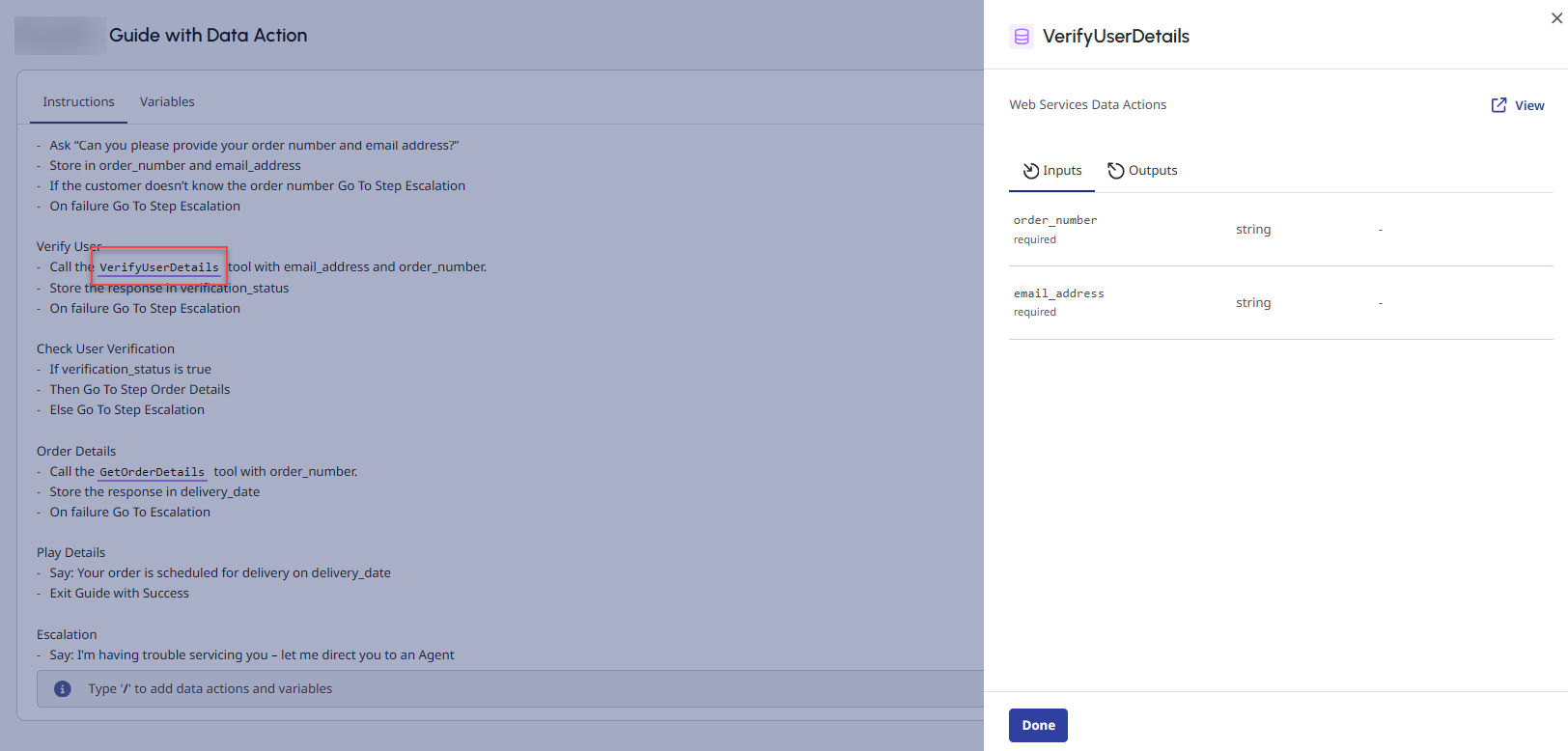
- の中で説明書タブで、データアクションを挿入する場所にカーソルを置き、「/」と入力します。
データ アクションまたは変数を挿入するためのオプションを示すポップアップ ダイアログ ボックスが表示されます。 - 選択データアクション。ダイアログ ボックスに、使用可能なデータ アクションが一覧表示されます。
- 必要なデータアクションを選択します。
- データ アクションの詳細を表示するには、データ アクション名をクリックします。
右側のパネルが展開され、データ アクションに関する情報が表示されます。クリックビュー特定のデータアクションを新しいブラウザタブで開くか、終わりパネルを閉じて説明タブに戻ります。 - 保存するをクリックします。
メモ:
- データ アクションの入力コントラクトと出力コントラクトの両方のすべてのパラメータに適切な説明があることを確認します。
- パラメータ名とそれに対応する変数が適切に一致していることを確認します。
- ガイドで使用できるデータ アクションの最大数は 20 です。
- ガイド内のデータ アクション呼び出しの数は、セッションあたりのデータ アクション実行制限にカウントされます。
データアクションの可用性
- ガイドではセキュア データ アクションは使用できません。
- データ アクションは、次のように構成されている場合、ガイドで選択できないことがあります。
- NULL値パラメータを持つデータアクション
- 名前が正しくないデータ アクション。データアクションの名前は、次の要件に準拠する必要があります。
- 100文字未満にしてください
- 英数字で始まる必要があります
- 英数字、アンダースコア、ハイフンのみを含める必要があります
- 連続したアンダースコアやハイフンを含めることはできません
注記:利用可能なデータ アクション リストにデータ アクションが表示されない場合は、ページを更新してみてください。利用可能なデータ アクションのリストは、ページの読み込み時に取得されます。
データアクションのパラメータを使用する
データ アクションのパラメータを使用するには、入力と出力の変数を作成します。名前が一致し、意味のある説明がなければなりません。データ アクションを作成するときに、名前と説明を設定できます。パラメータの説明は必要な情報を提供する必要があり、パラメータが表す変数の説明と同様である必要があります。
例:
- イベント:イベントの演目、種類、会場を含むイベントのリスト
- 注文番号:顧客の注文を表す7桁の番号
説明書の作成とガイドの公開の詳細については、以下を参照してください。ガイドを書いて公開する。
