

ガイドを書いて公開する
- 仮想エージェントが有効組織内で。詳細については、担当のカスタマーサクセスマネージャーにお問い合わせください。 。
- ガイド用の AI Studio 権限。必要な権限の詳細については、以下を参照してください。 AI Studioの権限。
お先にどうぞガイドを作成するガイド作成に利用可能なオプションのいずれかを使用して、ガイドに指示を追加したり、既存の指示を編集したりすることができます。説明書タブ。
ガイドを作成または開く
- 管理をクリックします。
- AI Studioの下でクリックガイド。
- クリックメニュー>オーケストレーション> AIスタジオ>ガイド。
- 特定のガイドを検索するには、検索ボックスにガイドの名前を入力します。入力すると、一致するガイドが表示されます。
- ガイドを開くには、その名前をクリックします。
- 選択してください説明書タブ。
- の中で説明書タブで、ガイドの手順を追加または変更します。
ガイドの指示を書く
指示を書いてフォーマットするときは、次の基本的なガイドラインに従ってください。
- 単一のタスクまたは意図に焦点を当ててガイドを設計します。
- タスクをメインステップとサブステップに分割します。このタイプの構造化により、ステップ間のジャンプを要求したときに AI エージェントがコンテキストと参照を理解できるようになります。
- 各メインステップに一意の名前を割り当てます。ステップとそのサブステップ内で何が起こるかを正確に説明する名前を選択します。
- 利用可能な定義済みコマンドをガイドの構成要素として使用します。
定義済みコマンド
- Say "Bienvenido al registro de nuestro Programa de Lealtad {{Variable.programa_lealtad}}. Te guiaré a través del proceso." | コマンド | 使用方法の説明 | 構文 | 例 |
|---|---|---|---|
| 言う |
このコマンドを使用して、AI エージェントがユーザーに送信する必要がある出力メッセージを入力します。ガイドでキャプチャされた単純な変数や、フローからガイドへの入力として提供される単純な変数を含めることができます。 |
- Say "Exactly what you want the AI agent to say” |
OR
OR
|
| 要求 |
このコマンドを使用して、ユーザーからの入力を要求します。単純な変数も含めることができます。たとえば、AI エージェントは、ユーザーの名前を使用したり、以前の情報を参照したりして、ユーザーに質問することができます。 A Store statement must always follow the Ask command to save customers’ answers as variables. You can use these variables later in the guide, for example, to call a data action or to pass values to an Architect flow. |
|
OR
|
| Ask and Confirm |
Use this command to request input from the user and then confirm that the provided value is correct. It works like an Ask command, but includes a confirmation step that allows the user to revise their answer if their initial input is incorrect. This command supports all types of variables. A Store statement must always follow the Ask and Confirm command to save customers’ confirmed answers as variables. You can use these variables later in the guide, for example, to call a data action or to pass values to an Architect flow. |
|
Example A with single variable:
Example B with multiple variables:
|
| コール |
このコマンドを使用して、入力パラメータを使用してデータ アクションを呼び出し、出力を変数に保存します。 呼び出すパラメータが複数ある場合は、コンマや他の区切り文字を指定してパラメータを示すことができます。また、出力を保存する場合は、Store コマンドを続けることができます。 現在、文字列、数値、ブール値などの単純なデータ型を返すデータ アクションがサポートされています。 |
|
ストアの例A:
ストアの例 B:
|
| 店 |
Use this command to save data to variables. You can then use the variables in other areas of the guide. You can store multiple variables at a time from Ask, Ask and Confirm, and Call commands. 注記:変数については適切な説明が重要です。これらの説明を更新する変数タブ。 |
- Store in {{Variable name}} [ { and | , } ... ] |
OR
|
| 移動 |
このコマンドを使用して、ガイド内の別のステップに移動します。ステップ名が正しく一致していることを確認してください。 |
- Go To [step_name] |
OR
|
| もし:ならば:そうでなければ |
条件分岐ロジックに従うには、このコマンドを使用します。顧客の応答に応じて AI エージェントをさまざまなパスに誘導できます。 If 条件は true または false のステートメントである必要があり、その後に Then ステートメントが続く必要があります。Else ステートメントはオプションです。 |
Else ステートメントがない場合:
Else ステートメントの場合:
|
OR
OR
OR
OR
|
| 終了 |
ガイドの実行を終了するには、このコマンドを使用します。デフォルトでは、他に何もすることがない場合はガイドは終了します。ただし、このオプションコマンドを使用すると、終了ステータスを変更したり、特定の回答を特定の終了パスに分岐させたりすることができます。 |
- Exit with { Completion | Failure | Escalation } |
OR
|
コマンドのフォーマット
ガイド全体の信頼性と一貫性を向上させるには、各コマンド ラインがハイフン (-) で始まり、その後にスペースが続くようにしてください。また、コマンドの最初の文字は大文字にする必要があります。
例:
...
– Say “text”
...
– Ask and Confirm “text”
...
AI プロンプトまたはドキュメントのアップロードを使用してガイドを生成すると、この形式で手順が作成されます。
ガイド内のすべてのセクション (主な手順) には、AI エージェントが移動できる見出しが必要です。説明書の書き方に関する詳細なガイドラインとベストプラクティスについては、以下を参照してください。ガイド作成のベストプラクティス。
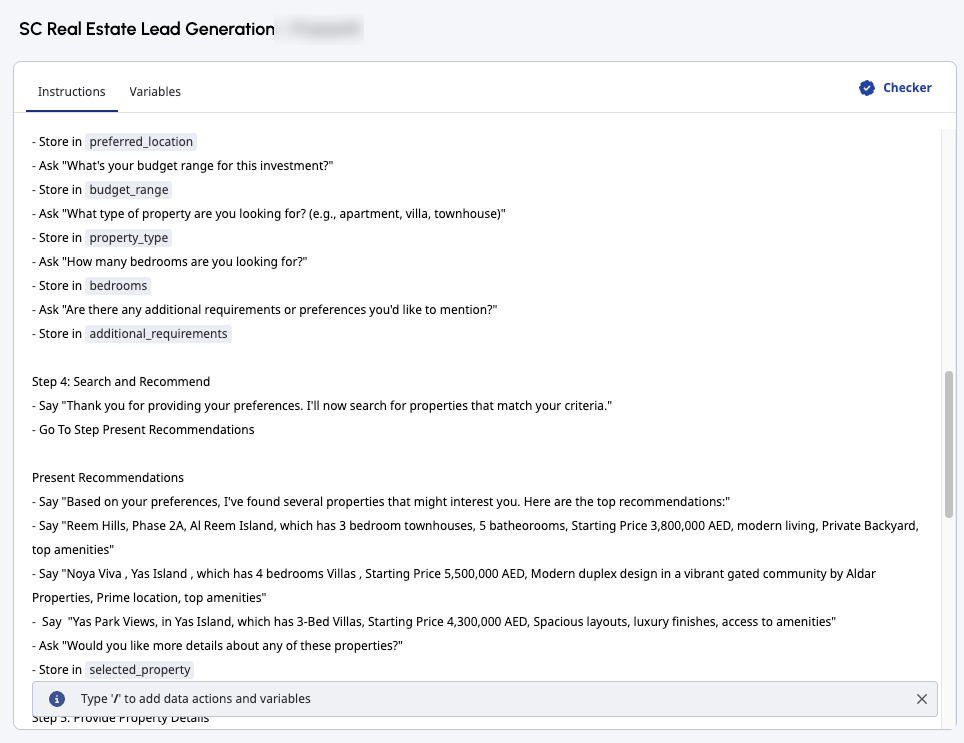
変数を追加する
- ガイドを作成するか、既存のガイドを開きます。
- 選択してください変数タブ。
- の中で変数タブ、ガイド変数を作成するガイドで使用する予定のもの。
- 選択してください説明書タブ。
- の中で説明書タブで、変数を挿入する場所にカーソルを置き、「/」と入力します。ダイアログ ボックスには使用可能なすべての変数が表示されます。
- 必要な変数を選択します。
エディターは、ガイド内に存在する変数を灰色の背景を使用して強調します。
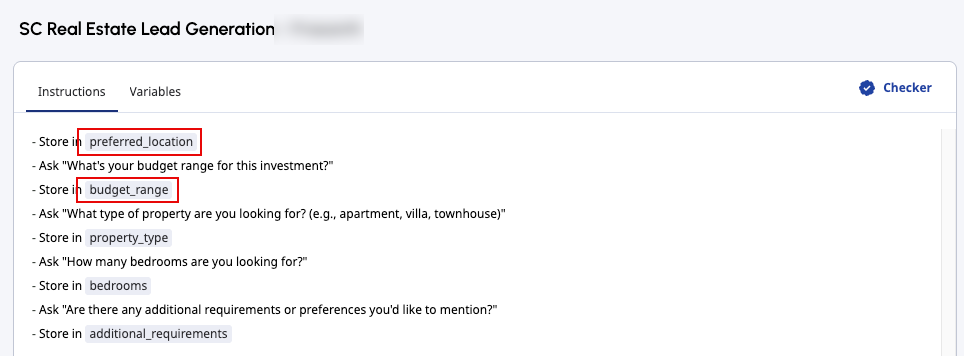
データアクションを追加する
以前に構成したデータ アクションをガイドに追加できます。カスタムデータアクションの作成の詳細については、以下を参照してください。統合用のカスタムアクションを作成する。
- ガイドを作成するか、既存のガイドを開きます。
- 選択してください説明書タブ。
- の中で説明書タブで、データ アクションを挿入する場所にカーソルを置き、「/」と入力します。ダイアログ ボックスには、使用可能なすべてのデータ アクションが表示されます。
- 必要なデータアクションを選択します。
The editor emphasizes variables present in your guide with a gray background and the data action icon . For more information about how to use data actions in guides, see Connect guides to external services with data actions.

ガイドを保存して公開する
- 編集が終わったらクリックします保存ガイドを下書きとして保存します。
- ガイドチェッカーを実行します。チェッカーが構文エラーを返す場合は、トラブルシューティングを行います。ガイドチェッカーの詳細については、チェッカーを使用してガイドを検証する。
- クリック公開ガイドを公開します。
- ガイドが下書きモードの間は、必要に応じてガイド変数を変更できます。ガイドを公開した後、既存の変数の名前、タイプ、または可用性を変更することはできませんが、新しい変数を追加することはできます。
- 仮想エージェントが有効になっている Architect ボット フローにすでにリンクされているガイドを公開すると、フローは実行中に最新の公開済みガイドを呼び出すようにすぐに構成を更新します。
- 仮想エージェントのパフォーマンスは言語によって異なります。Genesys では、本番稼働前に優先言語でテストすることを推奨しています。
- ガイドを公開すると、エディターはガイド チェッカーを自動的に実行します。ガイドを公開する前に、チェッカーによって表示されたすべてのエラーをトラブルシューティングして修正する必要があります。また、ガイドを変更して保存するたびに、チェッカーを再度実行するように求められます。
ガイドを公開したら、「ガイドの呼び出し」アクションを使用して、Virtual Agent が有効になっている Architect ボット フローまたはデジタル ボット フローにガイドを接続できます。詳細については、ガイドを仮想エージェントフローに接続する。ガイドを複製または削除する方法の詳細については、以下を参照してください。ガイドを複製または削除する。
