

シリーズ: 日中の再スケジュールを実行
日中のスケジュール変更を開始する
前提条件
- 人材管理>スケジュール>生成する許可
スケジュールに関連付けられた短期的な予測に対して行われた手動の変更を組み込むために、自動日中再スケジュール操作を実行できます。 このオプションは、シフトの開始と長さの時間、およびアクティビティの開始時刻を reoptimizes します。
メモ:
- 日中のリスケジュールでは、Genesys Cloudは、最初にスケジュールを作成したときの作業計画を使用し、その作業計画に対する変更を尊重しようとします。 エージェントの現在の作業計画が、最初にスケジュールを作成したときの作業計画と異なる場合、Genesys Cloudはそれを使用しません。
- 再スケジュール操作を実行する前に、手動の集計表の変更を保存します。
- 管理単位ごとに有効な再スケジュールを1つだけ設定できます。 再スケジュールタスクが存在する場合は、新しい作業を開始する前にキャンセルする必要があります。
- アクティブな再スケジュールは、すぐに適用可能この状態により、追加の再スケジュール試行が防止されます。新しい再スケジュールを作成する前に、アクティブな再スケジュールを適用またはキャンセルします。
日中スケジュールを開始するには、次の手順を実行します。
- 管理をクリックします。
- 「人材管理」の下で、スケジュール。
- クリックメニュー>人材管理>スケジュール>スケジュール。
- 右上隅にある事業単位リストと適切な事業部門を選択する。
- 適切なスケジュールを検索し、リストから選択します。スケジュールエディタが表示されます。
- クリック再スケジュール。再スケジュールウィザード表示される。その再スケジュールウィザード4 つのステップで構成されており、必要に応じて表示および変更できます。
- の再スケジュール ウィザード (手順 1/4)画面に「スケジュールに新しいエージェントを追加する」セクションが表示されます。スケジュールに新しいエージェントを追加できます。
- 次をクリックします。
- その再スケジュールウィザード(ステップ 2/4)画面表示される。の中で再スケジュールするエージェントを選択セクションで、スケジュールを再スケジュールするエージェントを選択します。ウィザードでは、画面の上部に追加した新しいエージェントの数が表示されます。
- 次をクリックします。
- その再スケジュールウィザード(手順 3/4)画面表示される。の中で再スケジュールするアクティビティコードを選択してくださいセクションで、エージェントのスケジュールに含めるアクティビティ コードを選択します。すべてのアクティビティコードを選択するには、選択したアクティビティを記憶する利用可能なアクティビティ コードのリストの下にあるチェックボックスをオンにします。ウィザードでは、画面の上部に追加した新しいエージェントの数が表示されます。
- 次をクリックします。
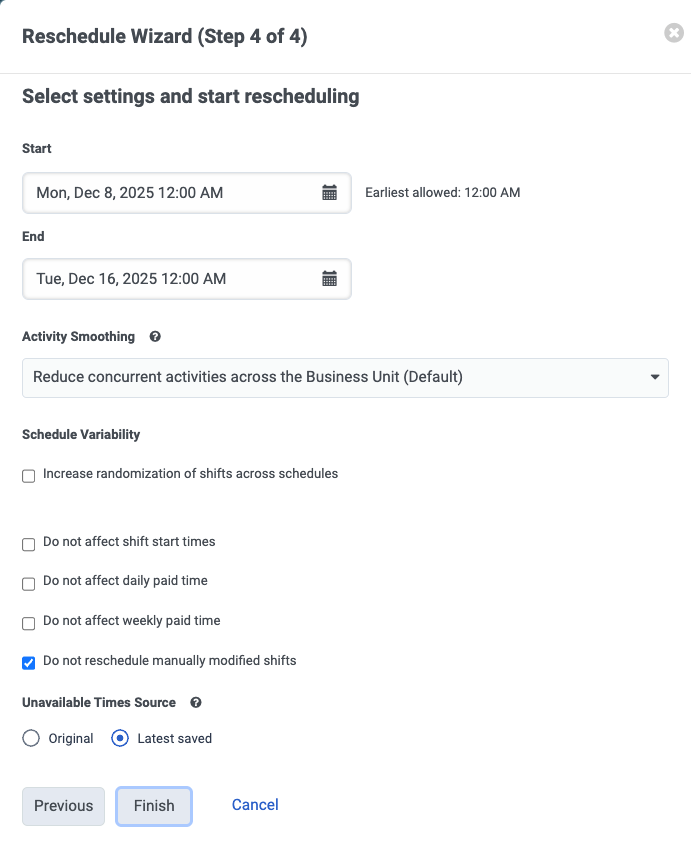
- その再スケジュールウィザード(ステップ 4/4)画面表示される。[設定を選択して再スケジュールを開始する] セクションで、次のいずれかのアクションを実行します。
- (オプション)始めるフィールドで、カレンダーアイコン開始日を選択します。
- (オプション)終わりフィールドで、 Cアレンダールアイコン終了日を選択します。
- (オプション)アクティビティのスムージングフィールドに、ビジネス ユニットで設定された値が表示されます。値を変更して、同時実行アクティビティをスケジュールを通じてどのように分散するかを指定できます。スケジュールの設定方法の詳細については、以下を参照してください。ビジネスユニットを追加する。
- (オプション)スケジュールの変動フィールド、ビジネスユニットで設定された値表示される。同じエージェントが各スケジュール実行で常に同じシフトの組み合わせを受け取らないように、スケジュールに追加のランダム化を使用することを示すには、チェックボックスを有効にします。
- (オプション)シフト開始時間に影響を与えないフィールドでは、生成される新しいスケジュールがシフト開始時間に影響を与えずに作成できるかどうかを示します。
- (オプション)毎日の有給時間には影響しませんフィールドでは、生成される新しいスケジュールが毎日の有給時間に影響を与えずに作成できるかどうかを示します。
- (オプション)週給に影響しないフィールドでは、週の有給勤務時間に影響を与えずに、生成される新しいスケジュールを作成できるかどうかを示します。
- (オプション)手動で変更したシフトを再スケジュールしないでくださいフィールドでは、手動で変更されたシフトを含めずに、生成される新しいスケジュールを作成できるかどうかを示します。
- の中で利用できない時間ソースフィールドを選択最新の保存スケジューラが元のスケジュールを生成した後にエージェントによって行われた変更を含める。スケジュールを再生成した後にエージェントが利用不可時間を変更した場合は、このフィールドに戻ってオリジナル代わりに初期データを使用します。 画像をクリックすると拡大します。
- クリック仕上げる。ワークフォース管理では、再スケジュールの完了を確認し、新しいスケジュールが適用される管理単位の数も示します。
更新された利用不可時間の変更を適用するには、再スケジュールツールバーのエージェントのシフトは元のシフト時間に戻り、エージェントは元のスケジュールに従って作業できるようになります。エージェントのスケジュールが変更内容で更新され、更新されたスケジュールの詳細が「スケジュール」ページに表示されます。
注記: スケジュールに外部アクティビティが存在する場合、システムではその日の再スケジュールは許可されません。その結果、利用できない時間を選択したり、尊重したりすることはできません。この動作は、外部アクティビティを処理するための現在の製品設計と一致しています。
: 前回の記事で提案 次の推奨記事: 新しいエージェントをスケジュールに追加する
