

プレビューガイド
前提条件
- 仮想エージェントが有効組織内で。詳細については、担当のカスタマーサクセスマネージャーにお問い合わせください。 。
- ガイド用の AI Studio 権限。必要な権限の詳細については、以下を参照してください。 AI Studioの権限。
お先にどうぞガイドを作成するガイド作成に利用可能なオプションのいずれかを使用して、ガイドに指示を追加したり、既存の指示を編集したりすることができます。説明書タブ。次に、組み込みのプレビュー ウィジェットを使用してガイドをテストできます。
プレビュー ウィジェットを使用すると、ガイドの指示をテストしたり、ガイドで定義された変数の値を指定したり、ガイドで使用した外部データ アクションの値をシミュレートしたりできます。Architect でガイドを仮想エージェント フローに接続する前に、ガイドをテストして微調整し、品質と一貫性を確保します。
ガイドをプレビューするには、次の手順に従います。
- 管理をクリックします。
- AI Studioの下でクリックガイド。
- クリックメニュー>オーケストレーション> AIスタジオ>ガイド。
- 特定のガイドを検索するには、検索ボックスにガイドの名前を入力します。入力すると、一致するガイドが表示されます。
- ガイドを開くには、その名前をクリックします。
- 選択してください説明書タブ。
- の中で説明書タブで、手順を追加または更新します。ガイドの作成と公開の詳細については、以下を参照してください。ガイドを書いて公開する。
- ガイドをプレビューするには、プレビューパネルをクリックして始める。
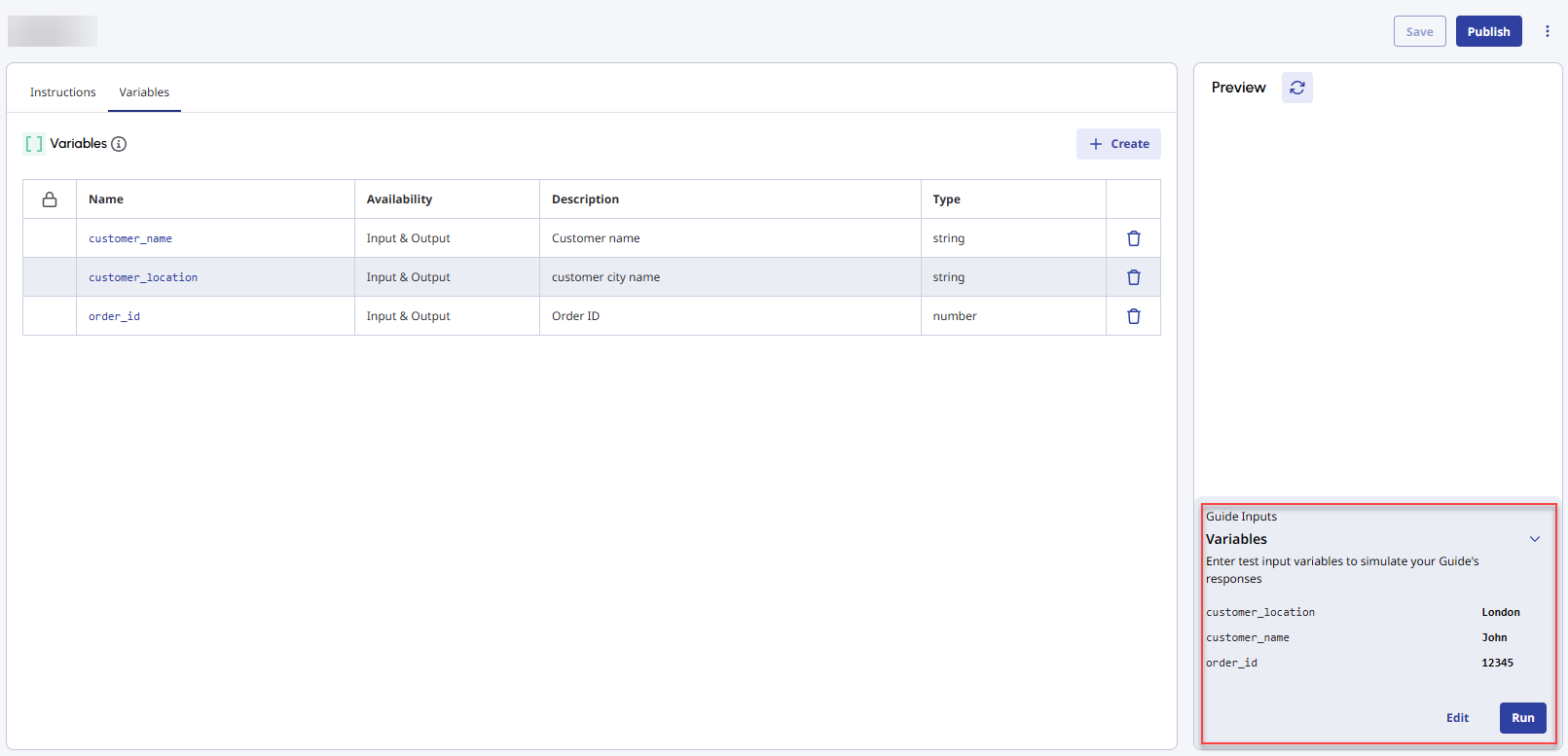
- ガイドで変数を定義している場合は、プレビュー ウィジェットで変数に値を割り当てるように求められます。値を割り当てるには、次の手順を実行します。
- クリック 編集します。
- 各変数に値を割り当ててクリックします走る。ウィジェットは変数の値を表示しますガイド入力チャットシミュレーションを開始します。
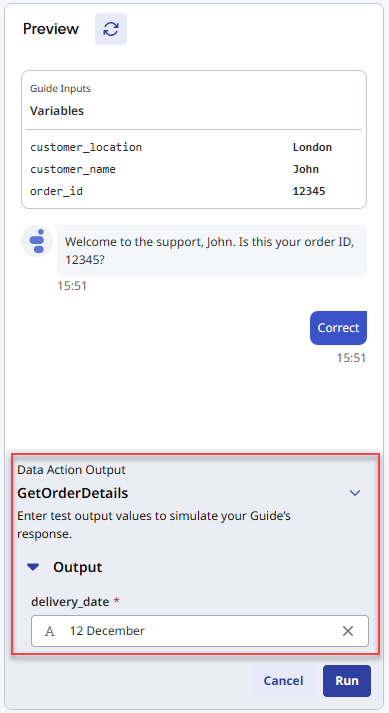
- ガイドでデータ アクションを使用した場合、プレビュー ウィジェットによって、データ アクションの値を入力するように求められます。データ アクションが属する対応する命令を実行するときにプロンプトが表示されます。データ アクションの値をシミュレートするには、次の手順を実行します。
- データ タイプに一致するデータ アクションの値を指定します。
- クリック走る。ウィジェットはデータアクションの値を表示します。データアクション出力チャットシミュレーションを再開します。
- (オプション)再起動右側のアイコンプレビューいつでもチャットを再開できます。チャットを再起動すると、プレビュー ウィジェットではガイドの最新の手順が使用されます。
プレビュー ウィジェットに加えて、ガイドを仮想エージェント フローに接続した後、Architect でガイドをテストすることもできます。Architectでのガイドのテストとトラブルシューティングの詳細については、以下を参照してください。テストとトラブルシューティングガイド。
