

分析ワークスペースを操作する
前提条件
- 分析 >> タブ構成 >> 意見 許可
- 分析 >> タブ構成 >> 編集 許可
- 分析>タブ構成>削除 許可
- 分析>構成の表示>表示 許可
- 分析>構成の表示>編集 許可
アナリティクス・ワークスペースは、必要なときに必要なものを見つけることができるように、作業環境を作り、カスタマイズすることを可能にします。 アナリティクスワークスペースには、最大20のビューがあり、それぞれタブで表現されます。 各ビューに表示されるデータは、フィルターと構成の設定によって異なります。 詳細については、を参照してください。 分析ワークスペースについて と 分析ワークスペースを理解する。
ノート:
- タブの並び順を変えるには、タブをドラッグして好きな場所に移動するだけです。
- タブの追加操作については、タブの「その他」 メニューをクリックするか、タブを右クリックしてください。
アナリティクスのワークスペースから、以下の手順を実行することができます。
クリックパフォーマンス>ワークスペース。分析ワークスペースは、ワークスペース作成できるすべてのビューのリストが含まれるタブ。
クリックメニュー > 分析>分析ワークスペース。分析ワークスペースは、ワークスペース作成できるすべてのビューのリストが含まれるタブ。
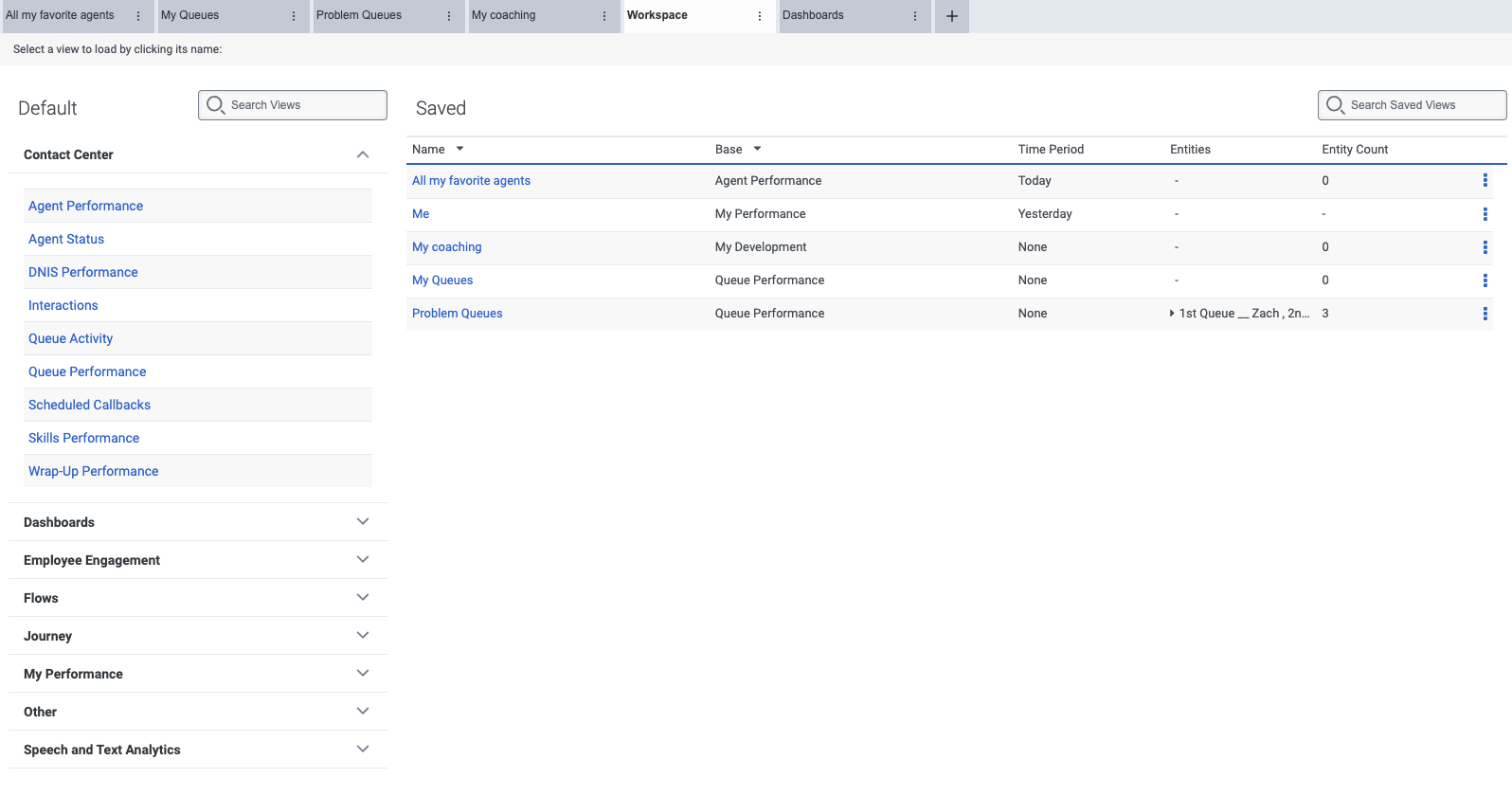
ワークスペースデフォルト リストから、作成したいビューを選択します。 選択したビューは、Workspace タブに置き換わります。
注記:別のビューを作成するには、新しいタブを作成。ワークスペース]タブが表示されます。上記の手順を繰り返します。
- パフォーマンス>ワークスペースをクリックします。
- クリックメニュー > 分析>分析ワークスペース。
- ワークスペースSaved リストから、名前を変更するビューを選択します。
- クリック保存画面の右側にある名前を付けて保存タブ。
- 表示されたフィールドにビュー名を入力します。
- デフォルトの期間を選択します。
- 保存するをクリックします。
メモ:
- 保存されたビューがに表示されます 保存しました のリスト ワークスペース タブ。
- タブに加えた変更を保存しない場合、タブ名の横にアスタリスク(*)が表示されます。
- パフォーマンス>ワークスペースをクリックします。
- クリックメニュー > 分析>分析ワークスペース。
- ワークスペースデフォルト リストから、作成したいビューを選択します。
- 選択してください既存のビューを上書き画面の右側のタブの下ビューを保存。
- Existing Saved View リストから、名前を変更したいビューを選択します。
- Overwrite Name フィールドに新しいビュー名を入力します。
- デフォルトの期間を選択します。
- 保存するをクリックします。
注意: 変更内容を保存せずにビューを閉じると、変更内容が失われます。
- 新しい分析ワークスペースビューを作成するか、既存の保存済みビューを開きます。
- 特定のビューに関連付けられているフィルターパネルを開き、使用可能なオプションを構成します。
フィルタ設定を保存する方法の詳細については、を参照してください。 ビューのフィルターと列設定を保存します。
- 新しい分析ワークスペースビューを作成するか、既存の保存済みビューを開きます。
- ビュータブ、列、行などのいずれかを選択し、詳細を掘り下げることができます。
